¶ Wat is guestcheck/tafels?
Guestcheck is een optie in de ActaSmart kassa waarmee je bestellingen kunt opslaan onder een nummer. Hiermee kun je bijvoorbeeld bestellingen opnemen per tafel.
¶ Guestcheck instellen
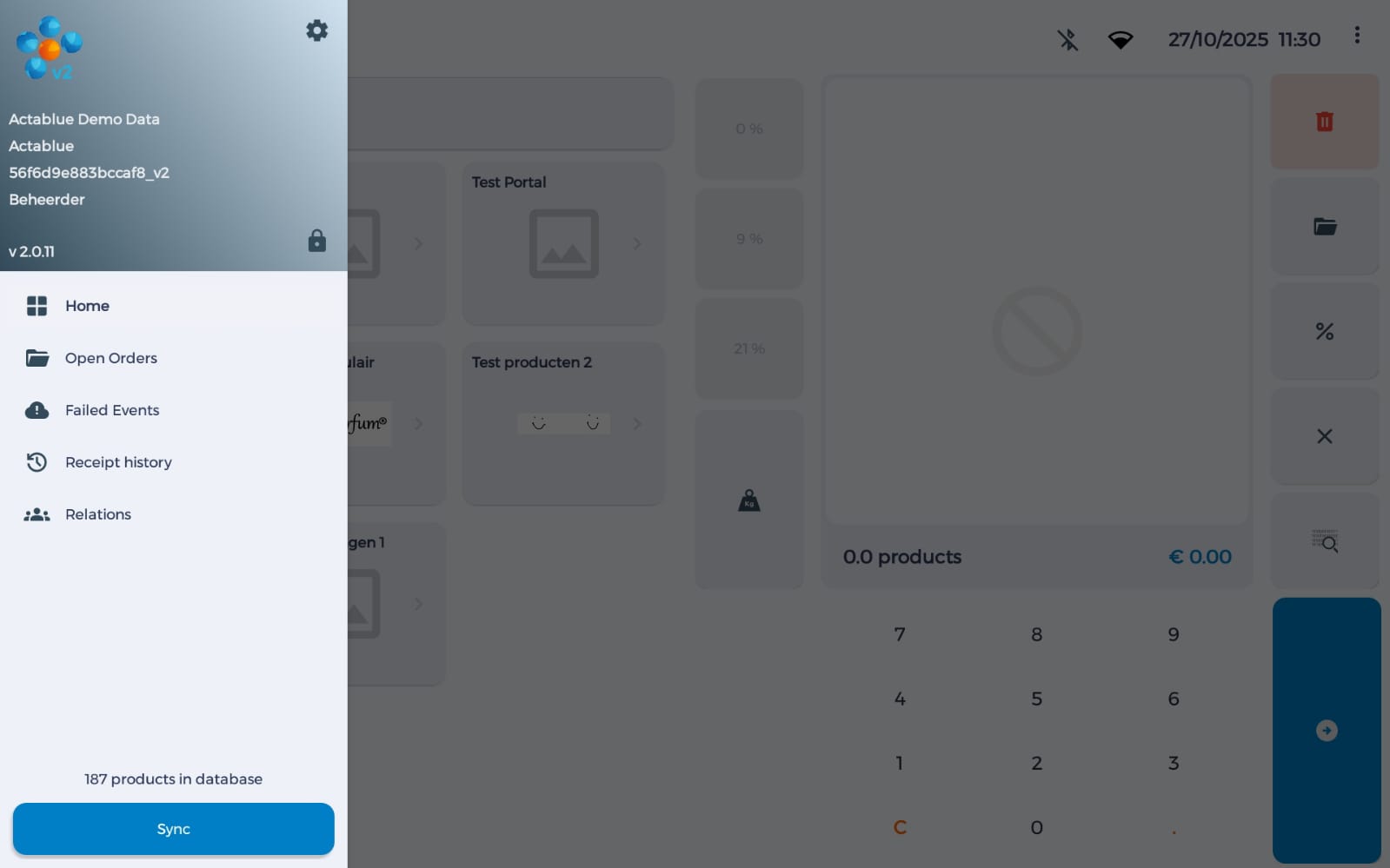
Om guestcheck te gebruiken moet je eerst de guestcheck optie aanzetten in de instellingen. Druk op de drie streepjes linksboven of swipe van links naar rechts.
Hiermee open je een pop-up menu. Druk vervolgens op het tandwiel icoontje rechtsboven in het menu om op de instellingen pagina te komen.
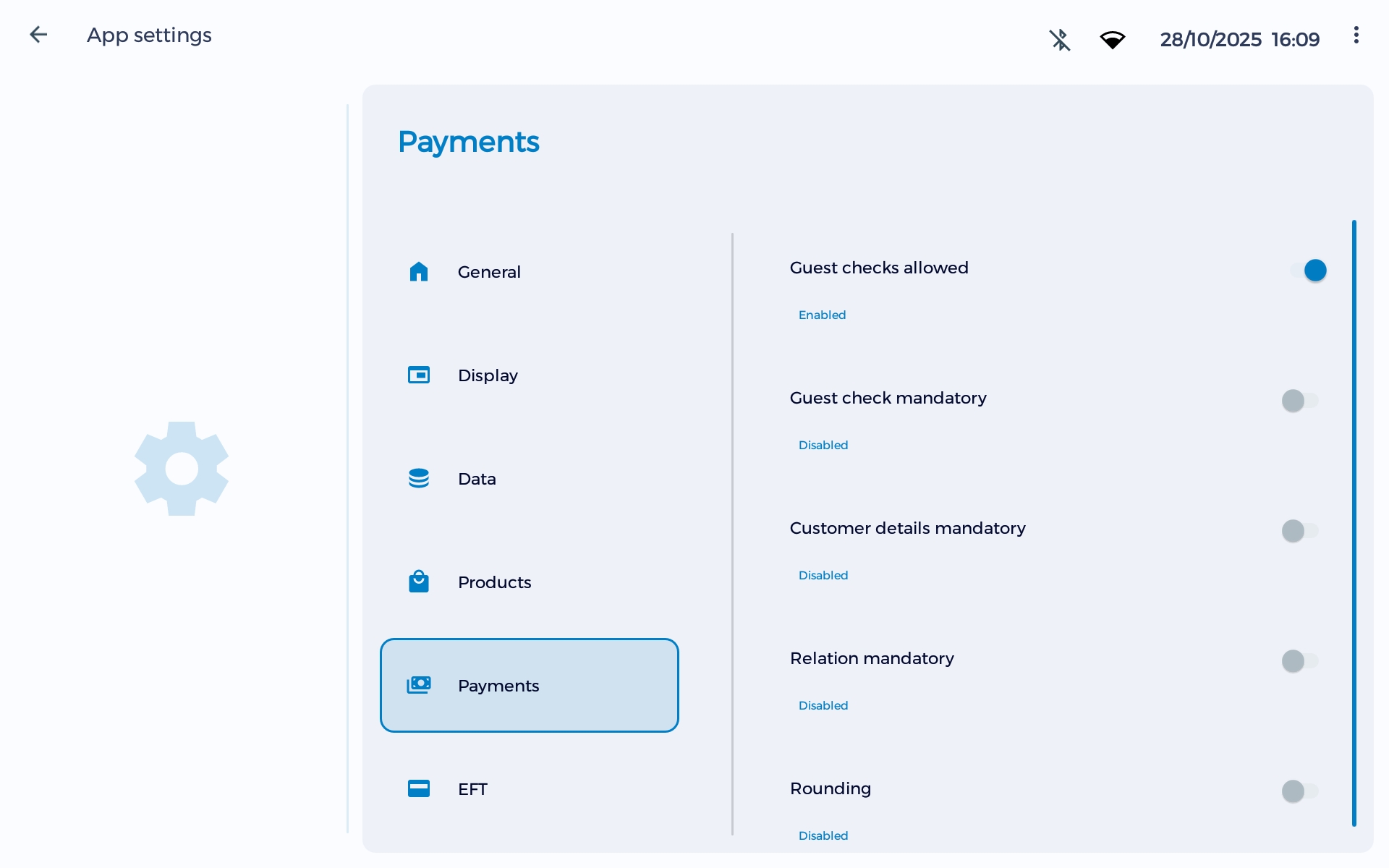
Druk op “Payments” om de guestcheck opties te zien. Hier zie je 2 opties voor guestcheck:
Guest checks allowed
Zet de optie “Guest checks allowed” aan (als deze aan staat is het schuifje blauw) om guestcheck te kunnen gebruiken.
Guest check mandatory
Zet dit schuifje aan (blauw) als je verplicht gebruik wil maken van guestcheck voor elke transactie. Als je deze uit laat kun je zowel guestcheck transacties als normale transacties doen.
Als je de instellingen naar jouw voorkeur hebt aangepast druk je op het pijltje terug linksboven om terug te gaan naar de hoofdpagina. Je instellingen worden automatisch opgeslagen.
¶ Guestcheck gebruiken
Als de guestcheck optie aan staat in de instellingen, heb je nu een extra knop voor guestchecks in het linker zijmenu.
LET OP: Guestcheck werkt alleen als er een live verbinding met de server is. Dus je kunt dit niet gebruiken zonder internet.
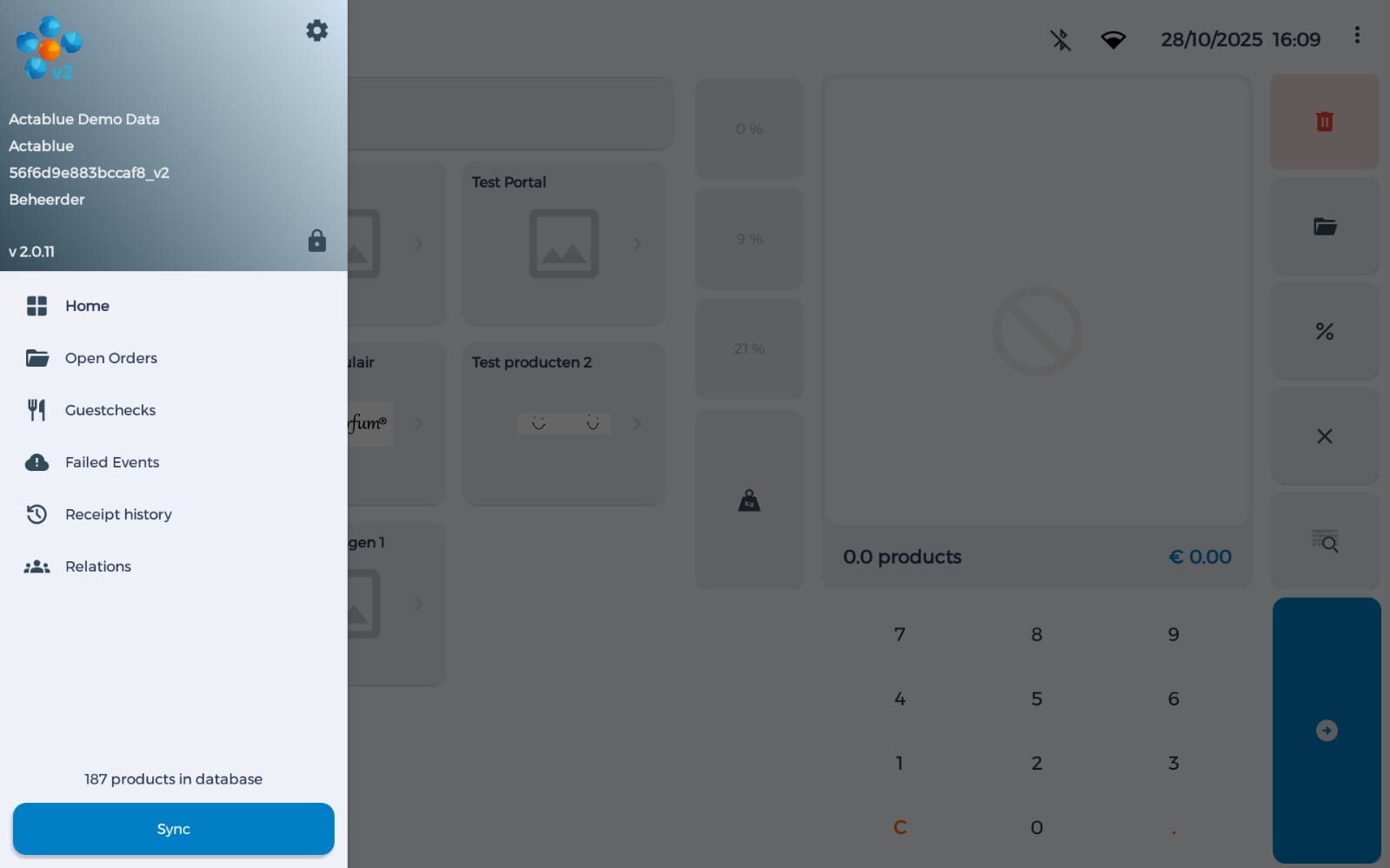
Verwijder voordat je Guestchecks gebruikt eerst je huidige transactie als je die hebt. Wanneer je de verplichte guestcheck optie in de instellingen aan hebt gezet zal je hierna meteen op de guestcheckpagina terecht komen. Zo niet, druk dan op de guestcheck knop in het zijmenu om op de guestcheck pagina te komen.
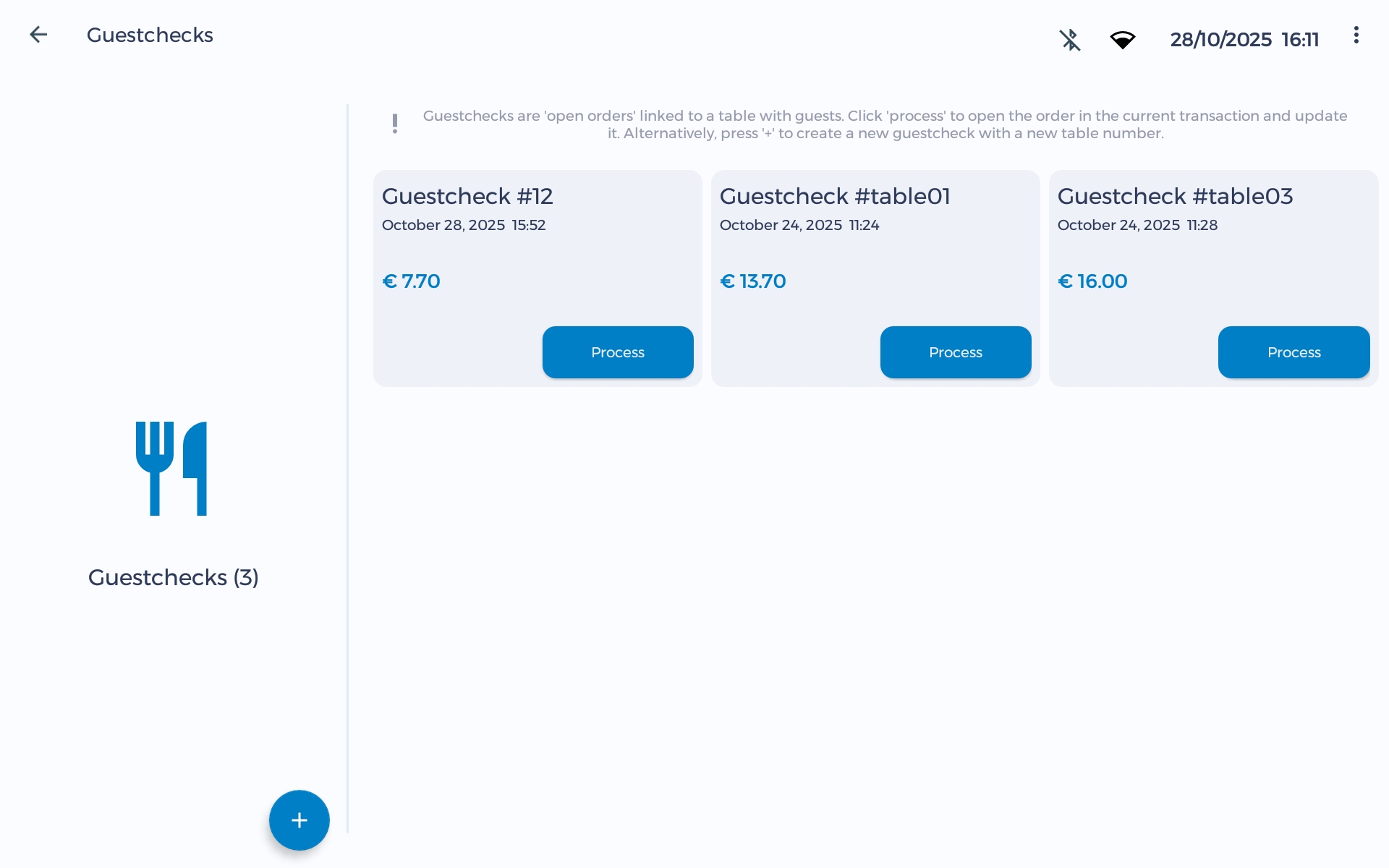
Op deze pagina kun je informatie over je tafels zien en nieuwe transacties voor tafels aanmaken met de + knop.
Druk op de + knop om een nieuwe tafel aan te maken. Vul vervolgens een tafelnummer in (die nog niet eerder is aangemaakt) en eventueel extra informatie.
LET OP! Wanneer je verplichte guestcheck aan hebt staan in de instellingen kun je geen normale transacties aanmaken. Om toch een normale transactie aan te maken die niet gekoppeld is aan een tafel kun je voor een nieuw tafelnummer 0 invullen om de guestcheck te omzeilen.
Wanneer je de informatie hebt ingevuld druk je op OK.
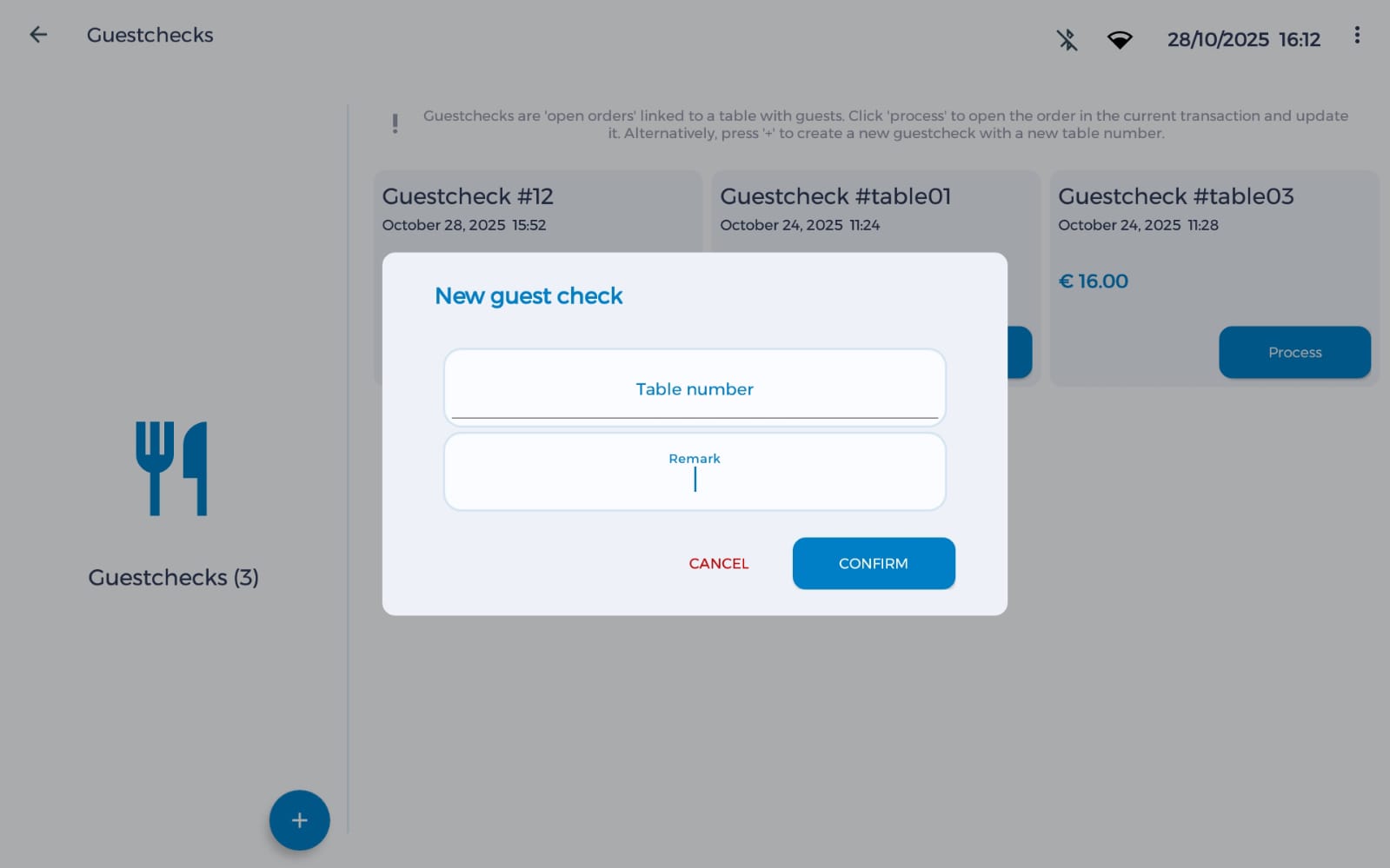
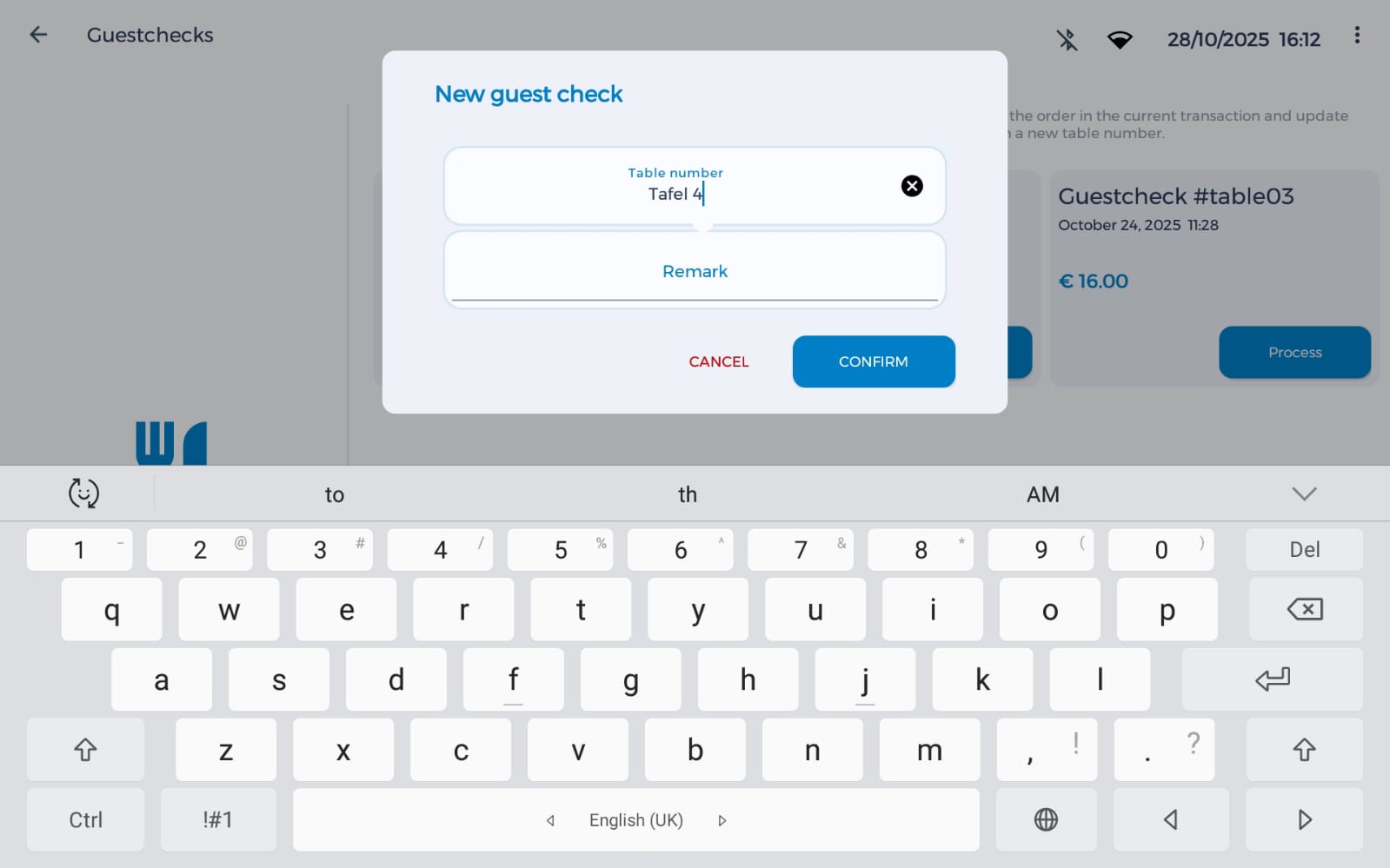
Voeg de producten toe die door deze tafel worden besteld.
Hierna kun je of de bestelling opslaan of meteen laten betalen.
Wanneer je een nummer hebt ingevuld voor een tafel die al eerder aangemaakt is zul je de producten die daarin zijn opgeslagen zien in plaats van een lege winkelmand. Verwijder deze transactie of sla de bestelling op om een nieuw tafelnummer aan te kunnen maken op de guestcheckpagina.
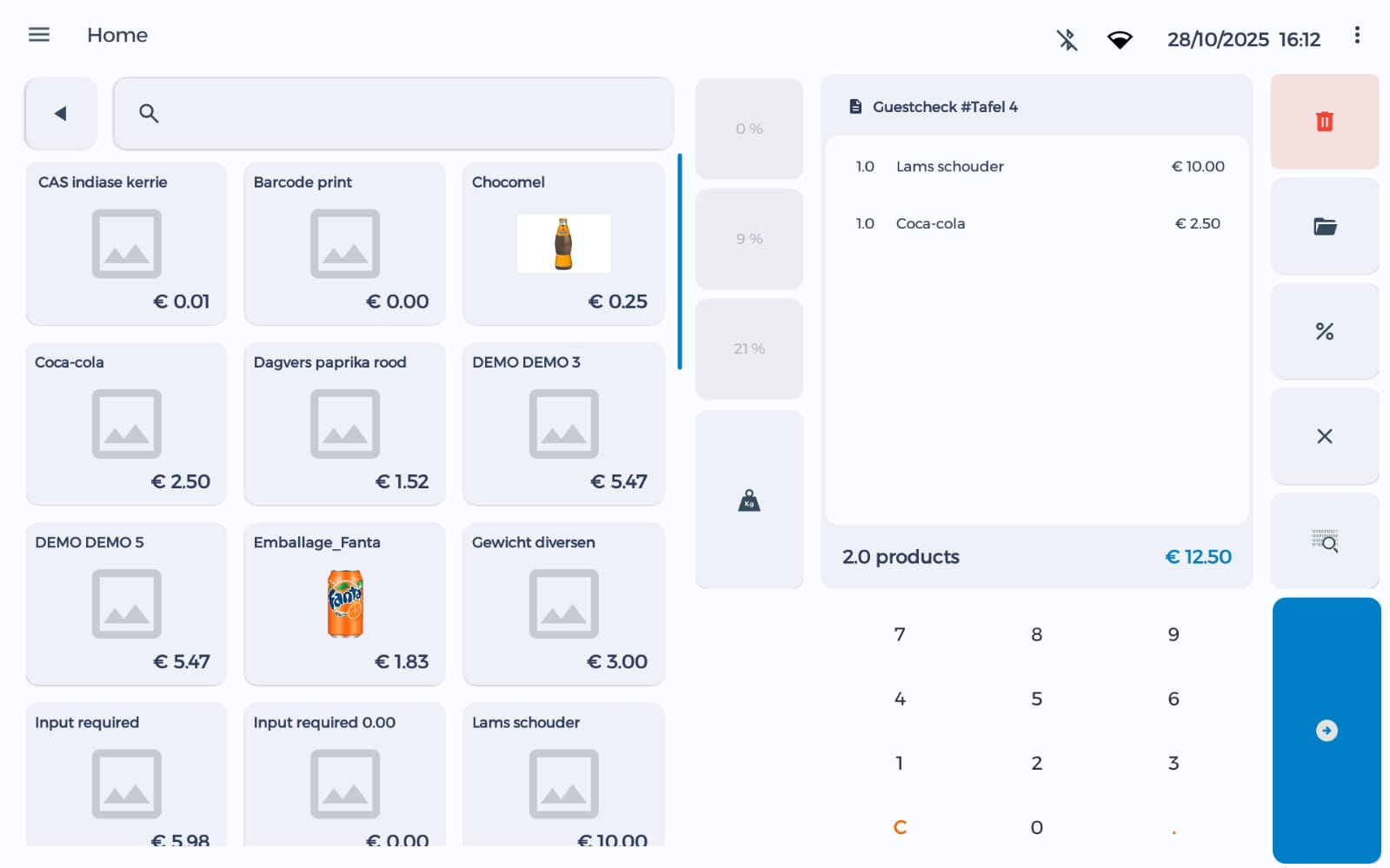
Bestelling opslaan
Druk op het bestelling opslaan icoon (het map icoon onder de prullenbak knop) om de bestelling van de tafel op te slaan.
Deze bestelling kun je weer terugvinden onder het tafel nummer op de guestcheckpagina. Door op de “Process” knop te drukken krijg je weer alle informatie over de bestelling in je winkelmand. Hierna kun je nieuwe producten toevoegen en de bestelling weer opslaan of betalen.
Bestelling betalen
Druk op de betaal knop (de blauwe knop met de pijl naar rechts) of de totaalprijs om naar het betaalscherm te gaan. Kies de betaalmethode naar jouw keus en rond de transactie af zoals gewoonlijk.
Bestelbon printen
Met de print knop kun je snel een bestelbon printen waar de producten van de tafel op staan.