¶ Dual cable/dubbele kabel scanner weegschalen
¶ Scanner weegschaal opzet
De dual cable scanner weegschalen die wij ondersteunen hebben een van de volgende model nummers:
- 9300
- 9400
- 9600
- 9900
Dual cable scanner weegschalen hebben voor de scanner en de weegschaal elk een kabel. Dit betekent dat er 2 kabels tussen de scanner weegschaal en de kassa zitten.
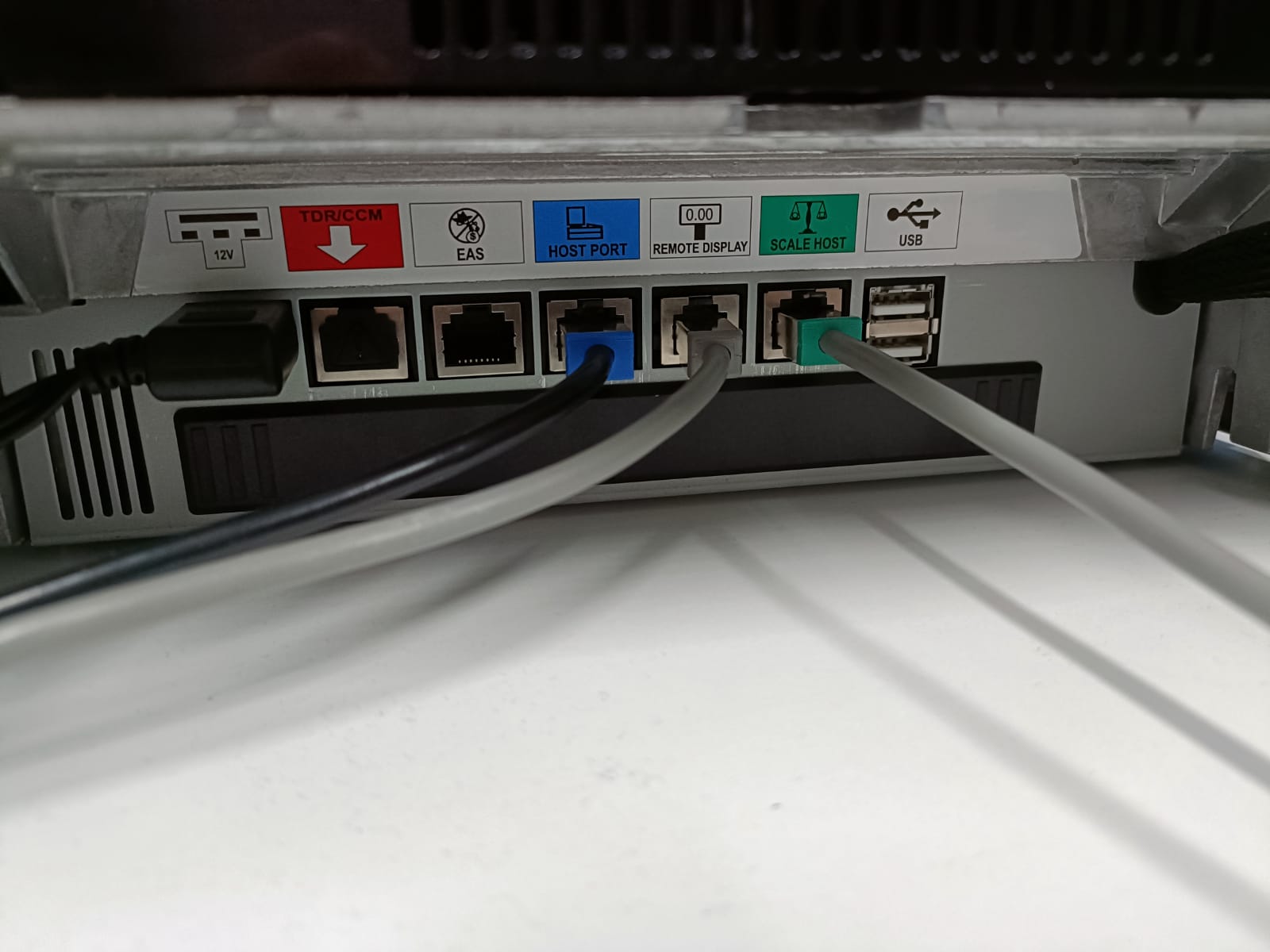
Deze kabels gaan in de Host port en de Scale port en worden bij de scanner weegschaal geleverd. De kabels hebben dezelfde kleur als de poorten waar ze in horen om het opzetten van de scanner weegschaal makkelijker te maken.
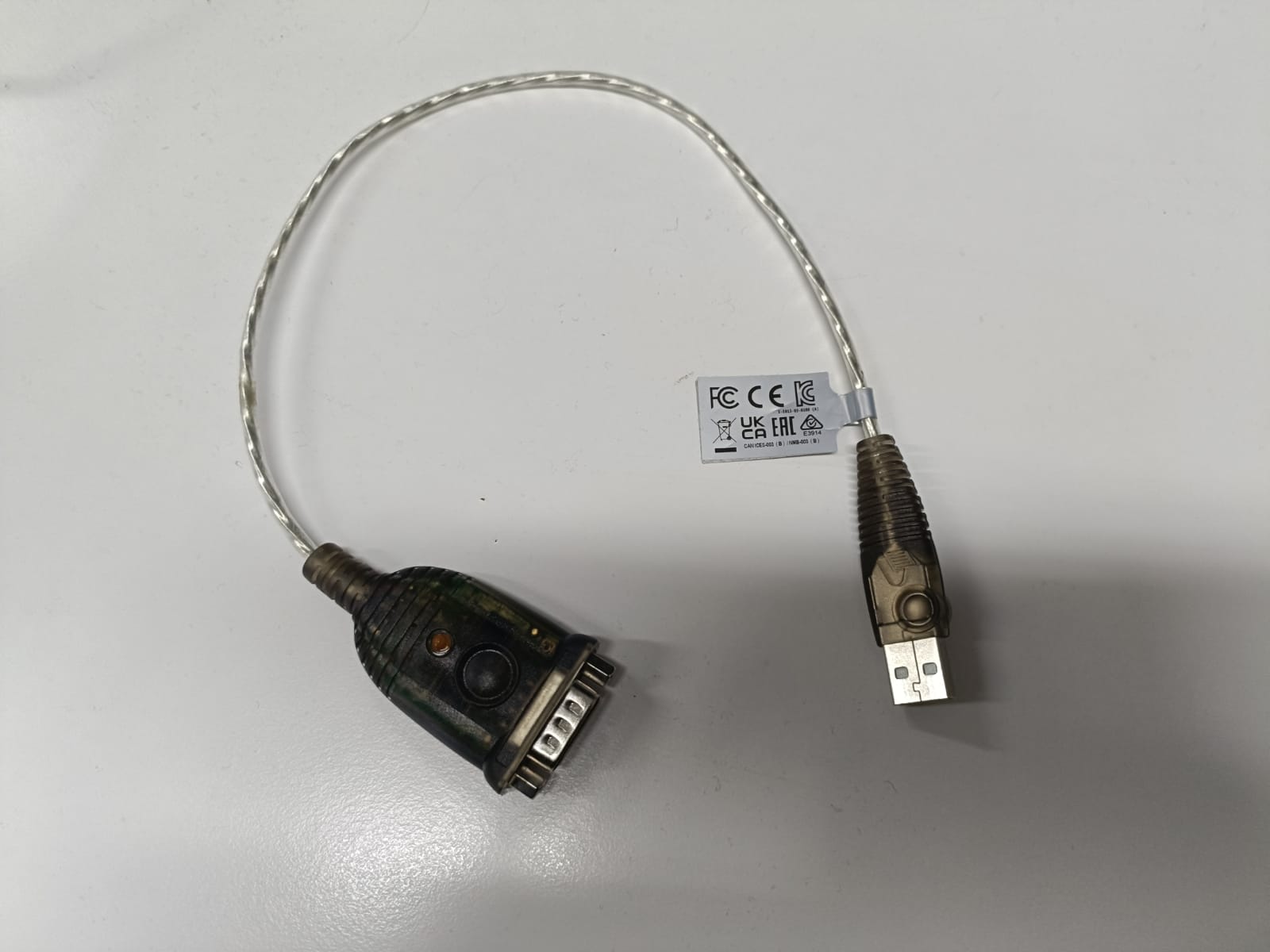
Verder moet je beide kabels verbinden met een Prolific interface supported USB naar Serial adapter, zoals bijv. Modelnummer: UC232A
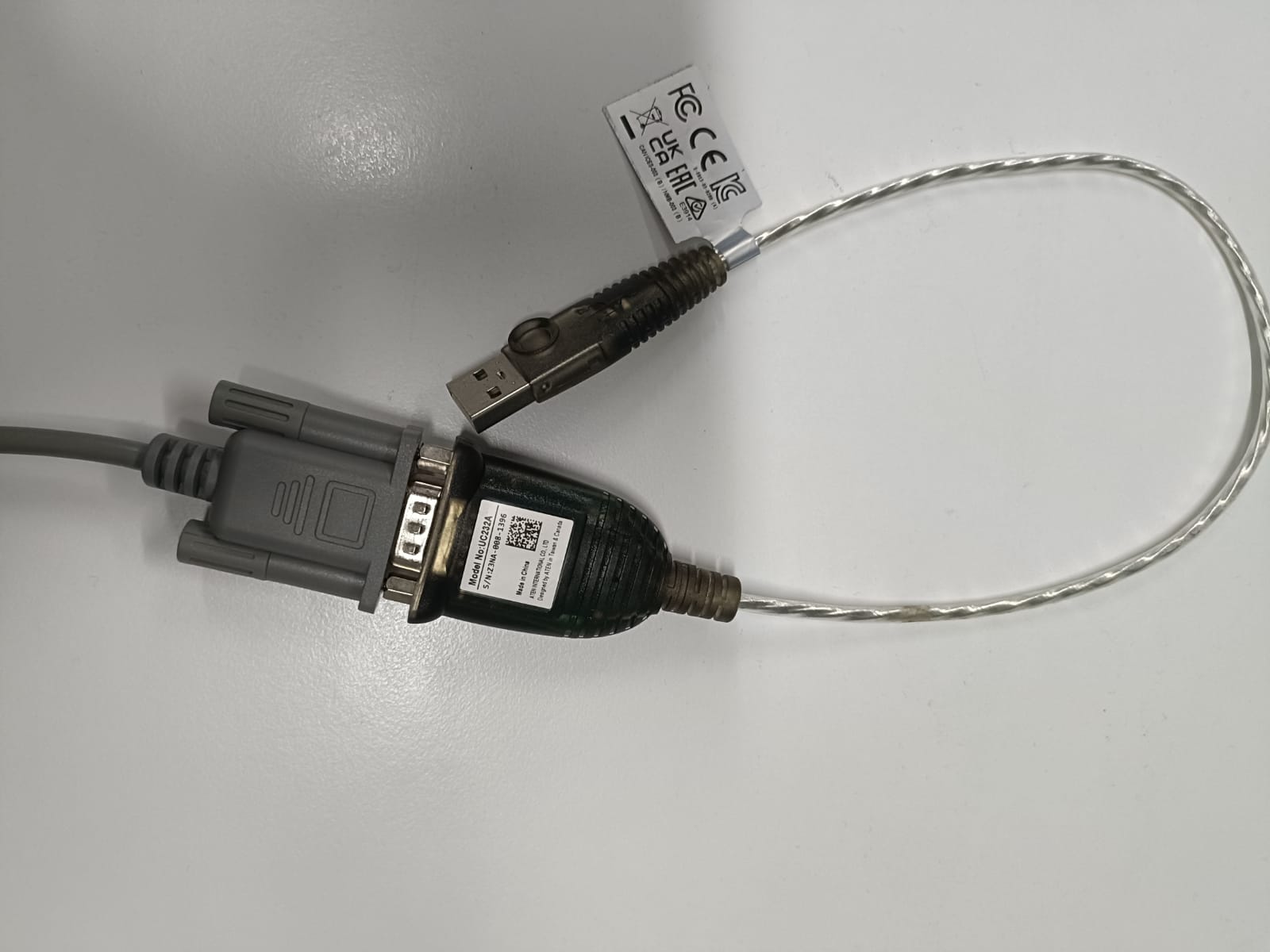
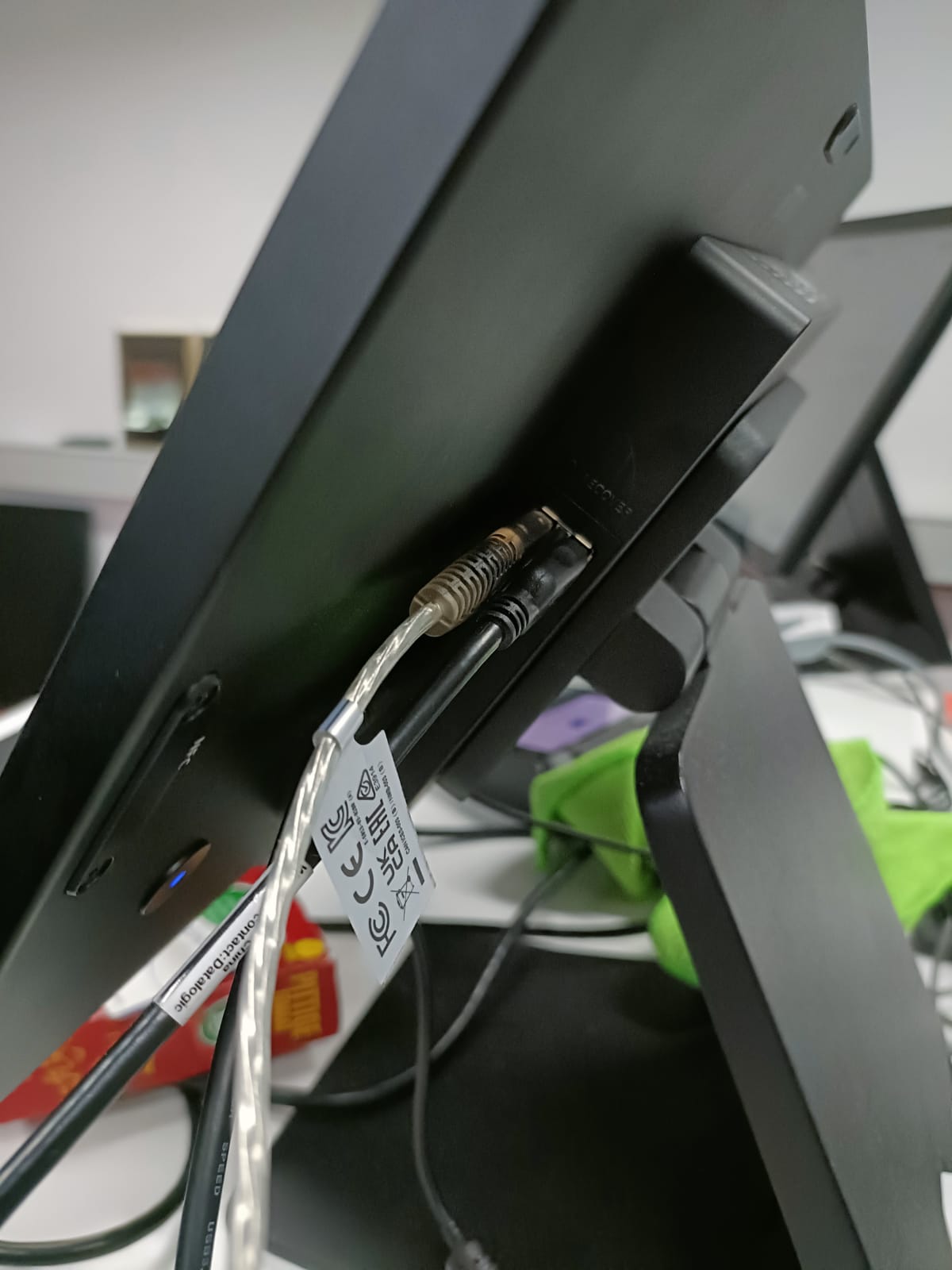
Steek vervolgens de USB uiteinden van de kabels in de kassa.
Verder heb je nog de remote display die je met een kabel kunt aansluiten aan de scanner weegschaal. Deze weergeeft vervolgens het gewicht wanneer er iets wordt gewogen. Deze wordt NIET aangesloten op de kassa.
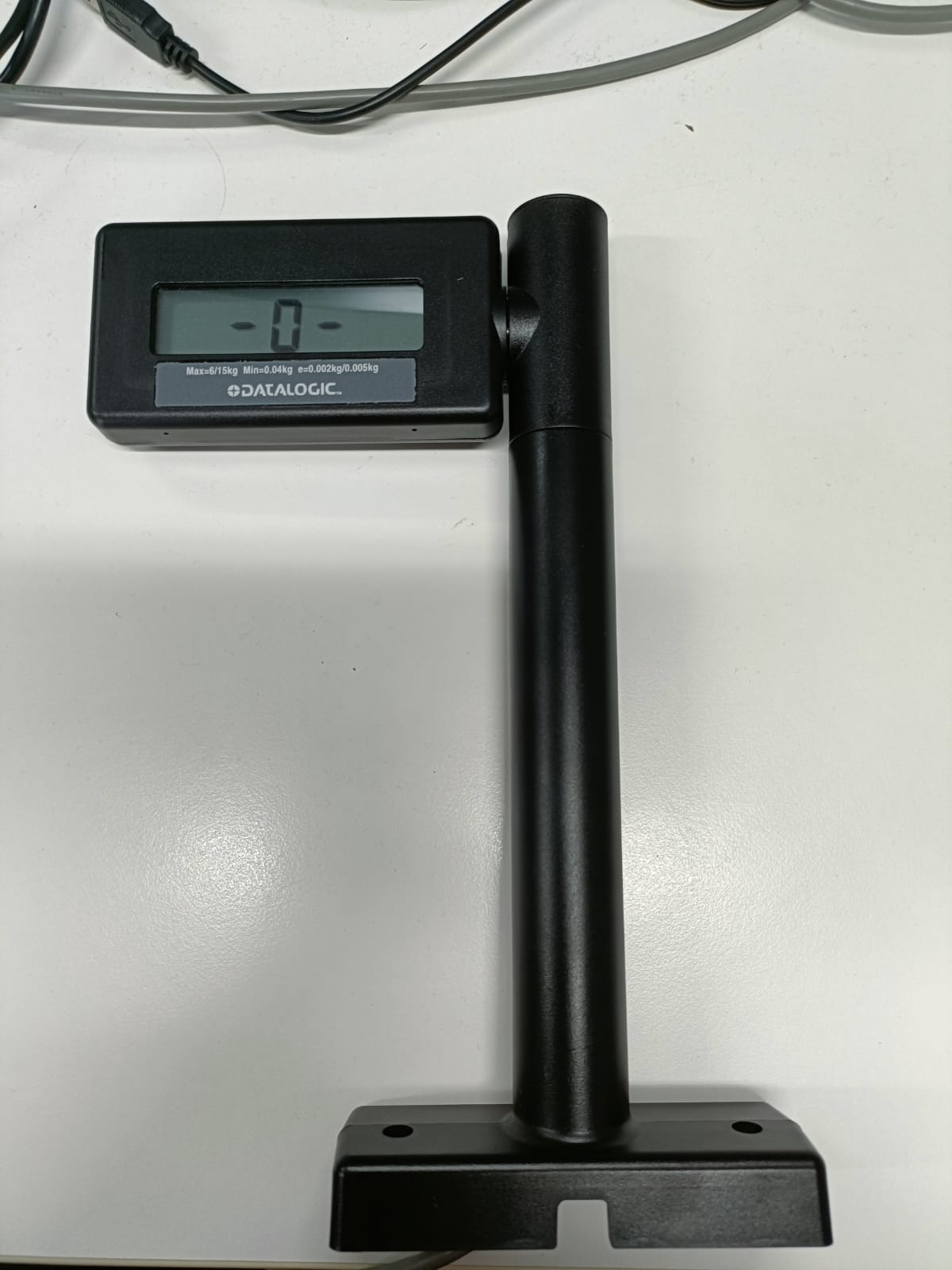
Wanneer de display "-0-" aangeeft moet je de weegschaal configureren naar 0. Zorg ervoor dat er niks op de weegschaal ligt en druk op de weegschaal op de ->0<- Knop. Wanneer de display 0,000KG aangeeft is de weegschaal correct geconfigureerd.
¶ Kassa opzet
Bij het openen van de ActaSmart V2 app krijg je vervolgens een aantal pop-ups te zien over de verbinding met de scanner weegschaal. Klik voor al deze pop-ups op OK.
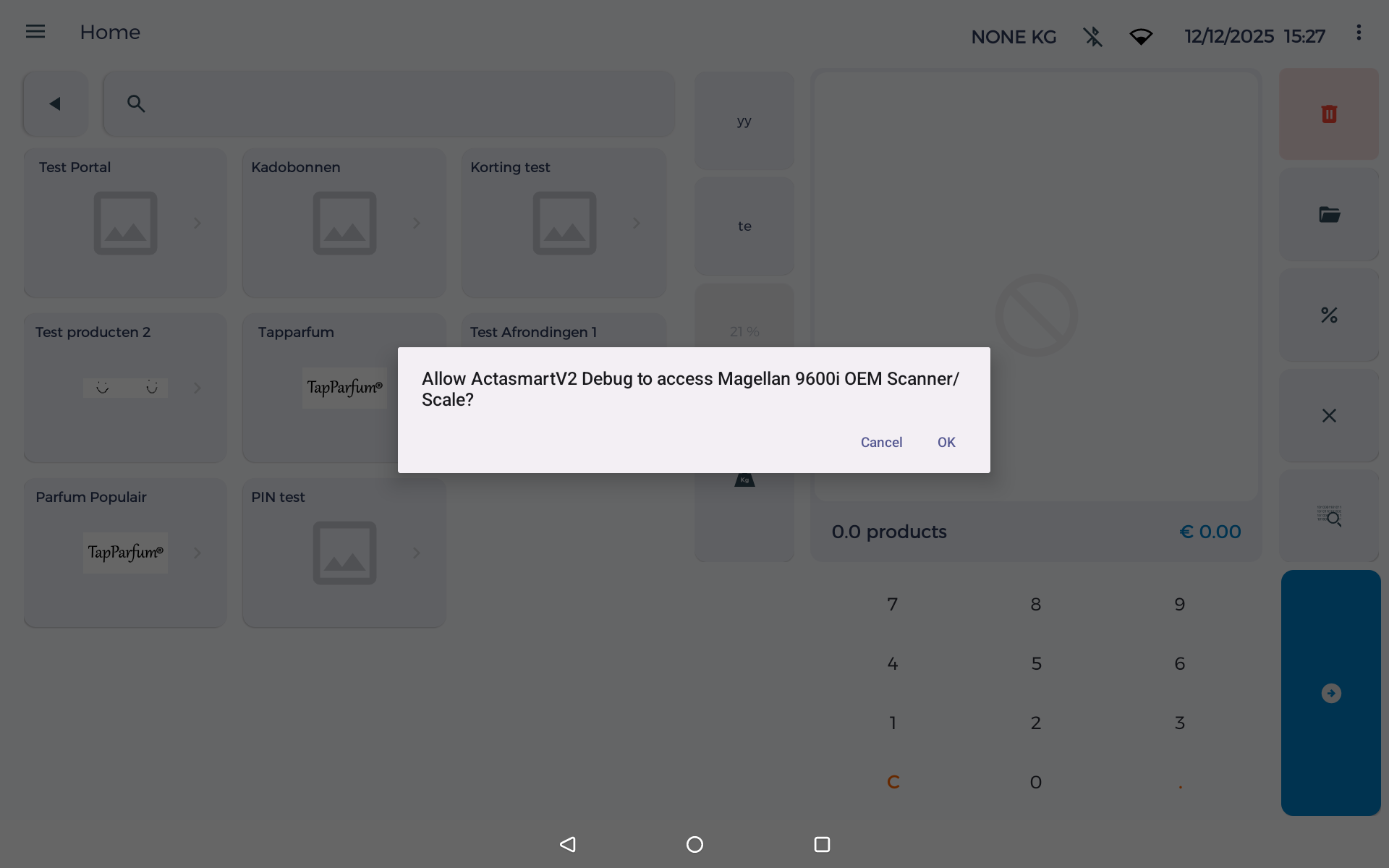
Hou de weegschaal knop lang ingedrukt om de scanner weegschaal in te stellen op de kassa.
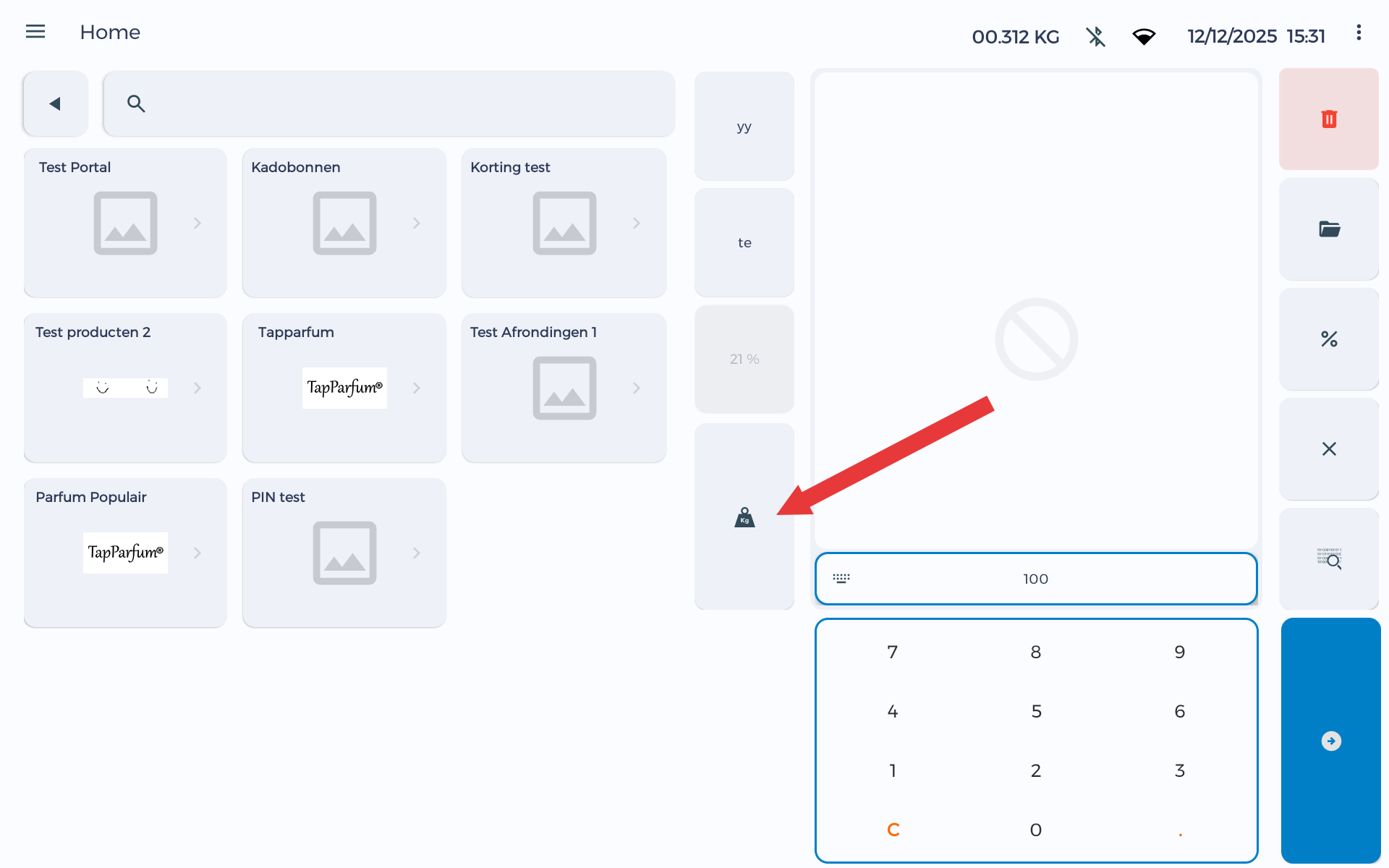
Hierbij krijg je de volgende pop-up te zien.

USB apparaat manager
- Scanner poort: Hier komt de poort code te staan die wordt gebruikt voor de scanner
- Weegschaal poort: Hier komt de poort code te staan die wordt gebruikt voor de weegschaal
- Poorten omkeren knop: Wanneer de poort code van de scanner bij de weegschaal poort staat en omgekeerd kun je op deze knop drukken om de poorten te wisselen. Zo komen de codes bij hun respectievelijke poort te staan
- Vernieuwen knop: Door hierop te klikken worden de poorten opnieuw gecheckt zodat de juiste codes worden gebruikt voor de scanner weegschaal
USB apparaat testen
- Test gewicht: Wanneer dit schuifje uit staat kun je de scanner testen. Wanneer dit schuifje aan staat kun je de weegschaal testen.
Klik op de vernieuwen knop om de poort codes in te stellen. Let goed op of er bij beide poorten een code komt te staan.
Test of de poorten goed zijn ingesteld door in het veld “Klik hier en scan vervolgens een product” te klikken en vervolgens een product te scannen. Als je de data van het product te zien krijgt staan de poorten goed ingesteld. Is dit niet het geval? Druk dan op de poorten omkeren knop en test opnieuw.
Wanneer de poorten goed zijn ingesteld druk je op de bevestigen knop om de instellingen op te slaan.
LET OP! Wanneer de app geforceerd wordt gesloten en/of het apparaat uit wordt gezet zul je de scanner weegschaal instellingen opnieuw moeten instellen. Dit komt omdat de codes voor de poorten hierdoor wordt veranderd. Dit gebeurt alleen bij dual cable scanner weegschalen.
¶ Single cable/enkele kabel scanner weegschalen
¶ Scanner weegschaal opzet
Single cable scanner weegschalen gebruiken 1 kabel die zowel de data van de scanner als die van de weegschaal doorgeeft aan de kassa. Dit betekent dat er 1 kabel tussen de scanner weegschaal en de kassa zit.
Deze kabel gaat in de Host port en wordt bij de scanner weegschaal geleverd. De kabel heeft dezelfde kleur als de poort waar deze in hoort om het opzetten van de scanner weegschaal makkelijker te maken.
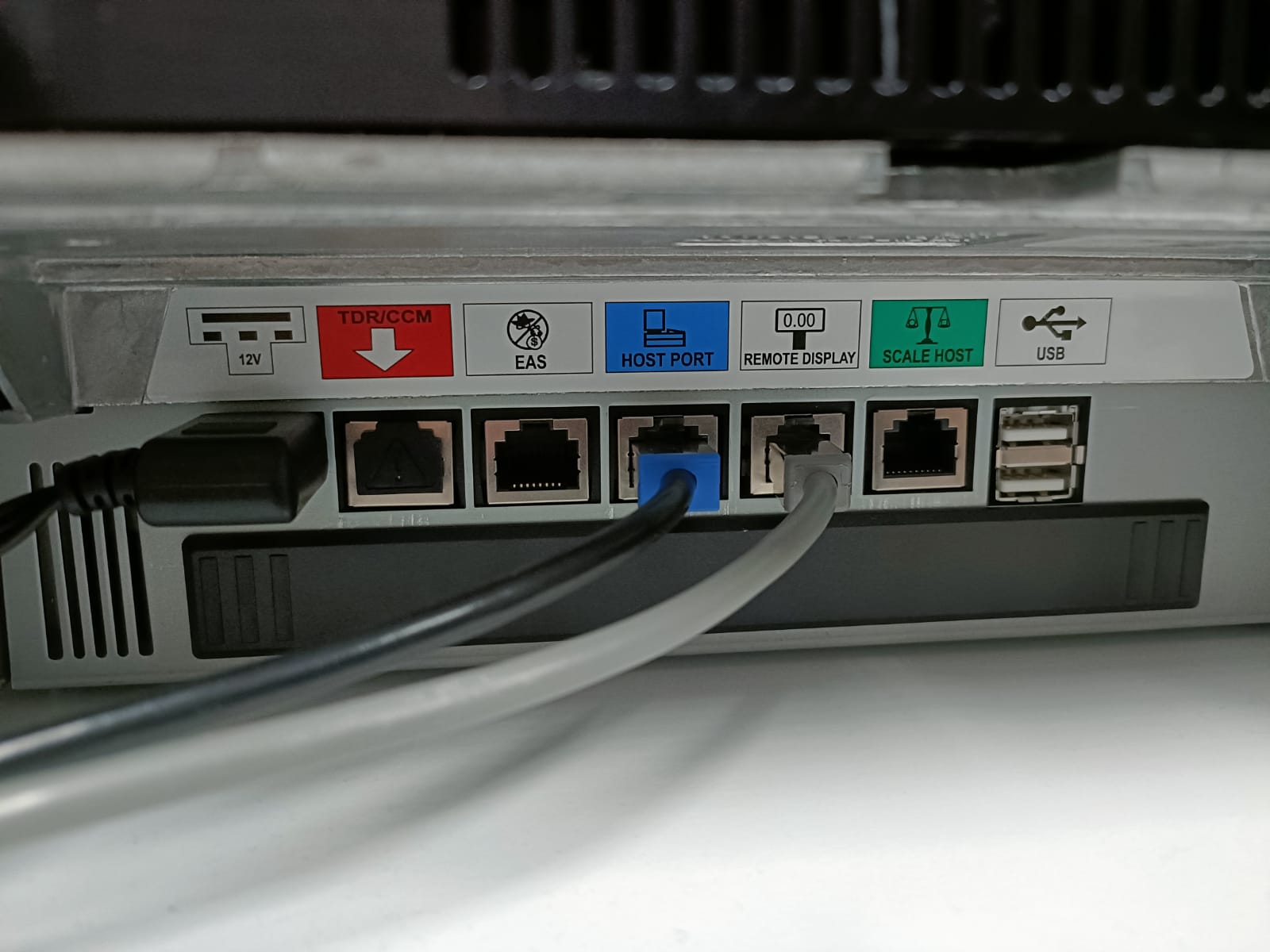
Steek vervolgens het USB uiteinde van de kabel in de kassa.
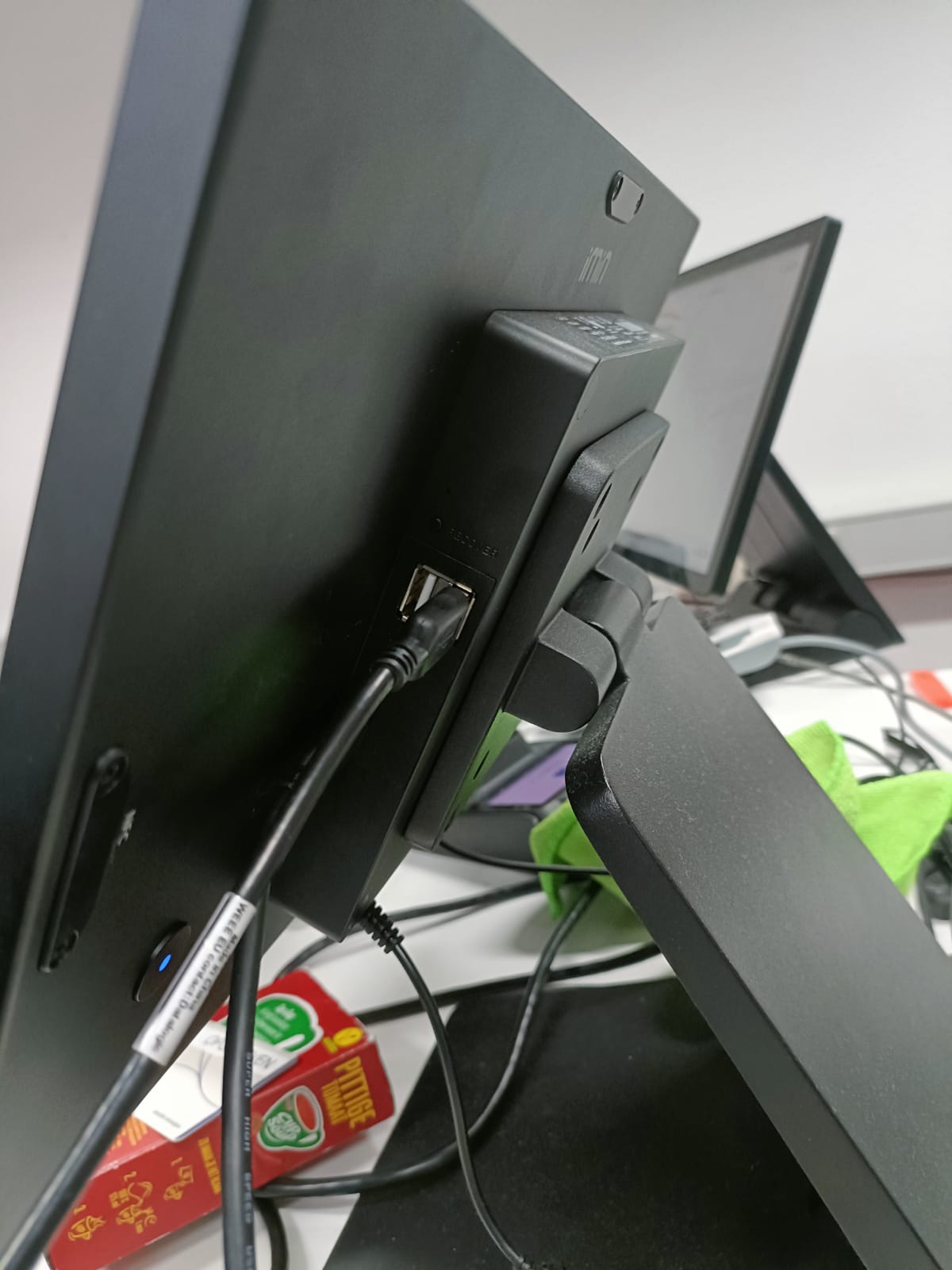
Verder heb je nog de remote display die je met een kabel kunt aansluiten aan de scanner weegschaal. Deze weergeeft vervolgens het gewicht wanneer er iets wordt gewogen. Deze wordt NIET aangesloten op de kassa.
Wanneer de display "-0-" aangeeft moet je de weegschaal configureren naar 0. Zorg ervoor dat er niks op de weegschaal ligt en druk op de weegschaal op de ->0<- Knop. Wanneer de display 0,000KG aangeeft is de weegschaal correct geconfigureerd.
¶ Kassa opzet
Bij het openen van de ActaSmart V2 app krijg je vervolgens een aantal pop-ups te zien over de verbinding met de scanner weegschaal. Klik voor al deze pop-ups op OK.
Single cable scanner weegschalen hoeven op de kassa verder niet ingesteld te worden.
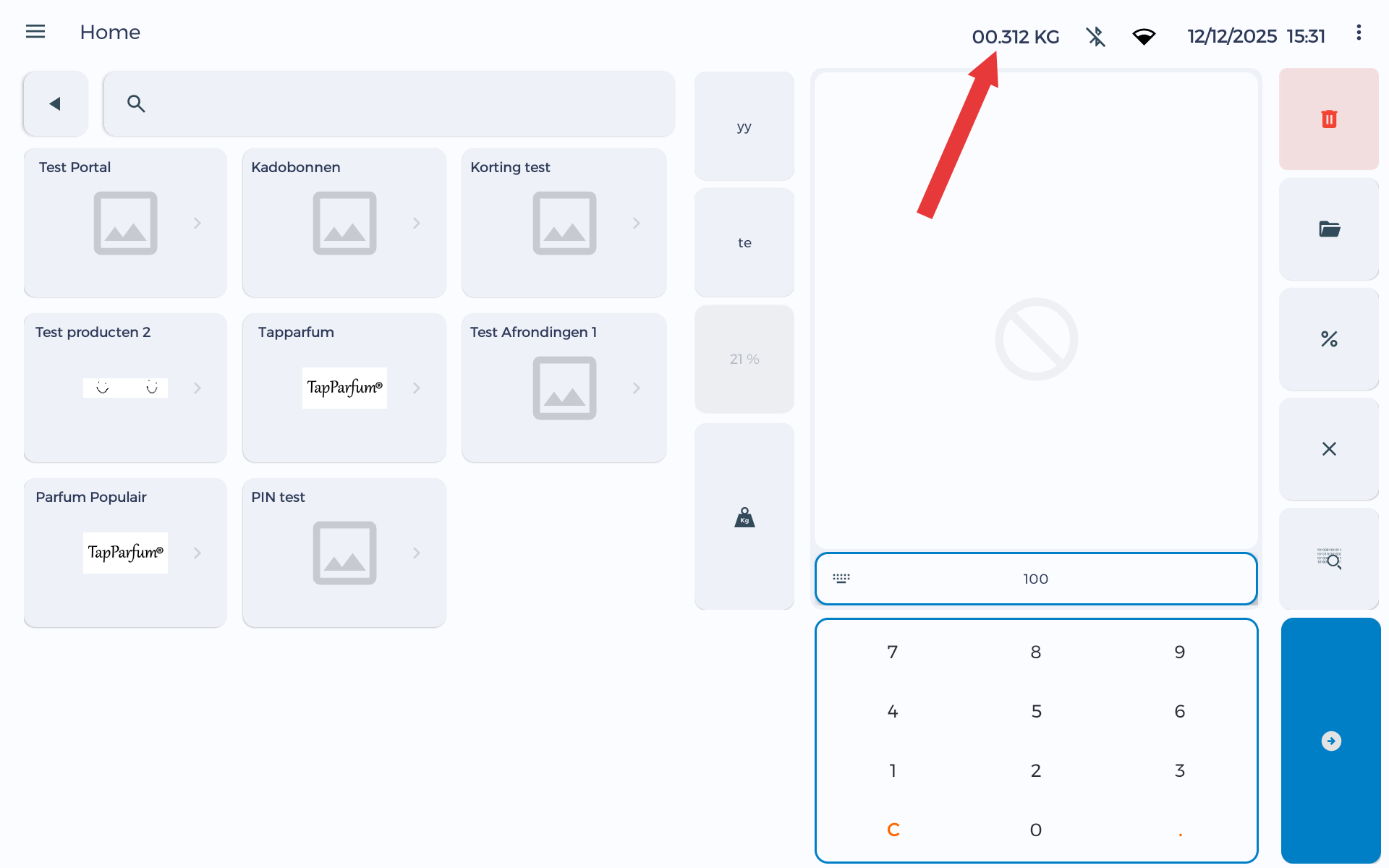
Het gewicht in KG kun je vervolgens bovenaan het scherm zien in de kassa app.
¶ Longfly L151310
Van het merk Longfly ondersteunen we alleen de apparaten met modelnummer L151310.
Open hierop de Scale demo app.
Test of wanneer er niets op de weegschaal staat het gewicht op 0 staat.
Wanneer het gewicht niet op 0 staat moet je de weegschaal configureren naar 0. Zorg ervoor dat er niks op de weegschaal ligt en druk op de weegschaal op de 0 Knop. Wanneer de display 0,000KG aangeeft is de weegschaal correct geconfigureerd.
Test vervolgens of er wordt gewogen wanneer er iets op de weegschaal wordt gelegd.
Wanneer alles klopt is de weegschaal klaar om te gebruiken. Er hoeft verder niets ingesteld te worden.
¶ Gebruik weegschaal
Nadat je de scanner weegschaal hebt ingesteld kun je gebruik maken van de weegschaal functionaliteit.
Wanneer je een product met gewicht wil toevoegen aan de transactie zet je het product op de weegschaal en klik je vervolgens het bijbehorende product aan. Dit product wordt vervolgens ingegeven met het gewogen gewicht.
LET OP! Dit product moet wel de optie “Is gewichtsproduct” aan hebben staan. Dit kun je per product aanpassen in het mijn.actablue.com portaal.
Een andere optie om een product met gewicht toe te voegen is door het in te voeren met SKU-code. Zet het product op de weegschaal te en voer vervolgens met de numpad de SKU-code van het product in. Druk op de weegschaal knop om het product met het gewogen gewicht toe te voegen.