¶ Overzicht functies
Deze handleiding is bedoeld als een basis handleiding met o.a. uitleg van knoppen. Hierbij gaan we ervanuit dat het apparaat al is geregistreerd in het mijn.actablue.com portaal. Mocht dit niet het geval zijn volg dan deze handleiding om het apparaat te registreren.
¶ Uitleg knoppen
Verklaring van de algemene knoppen.
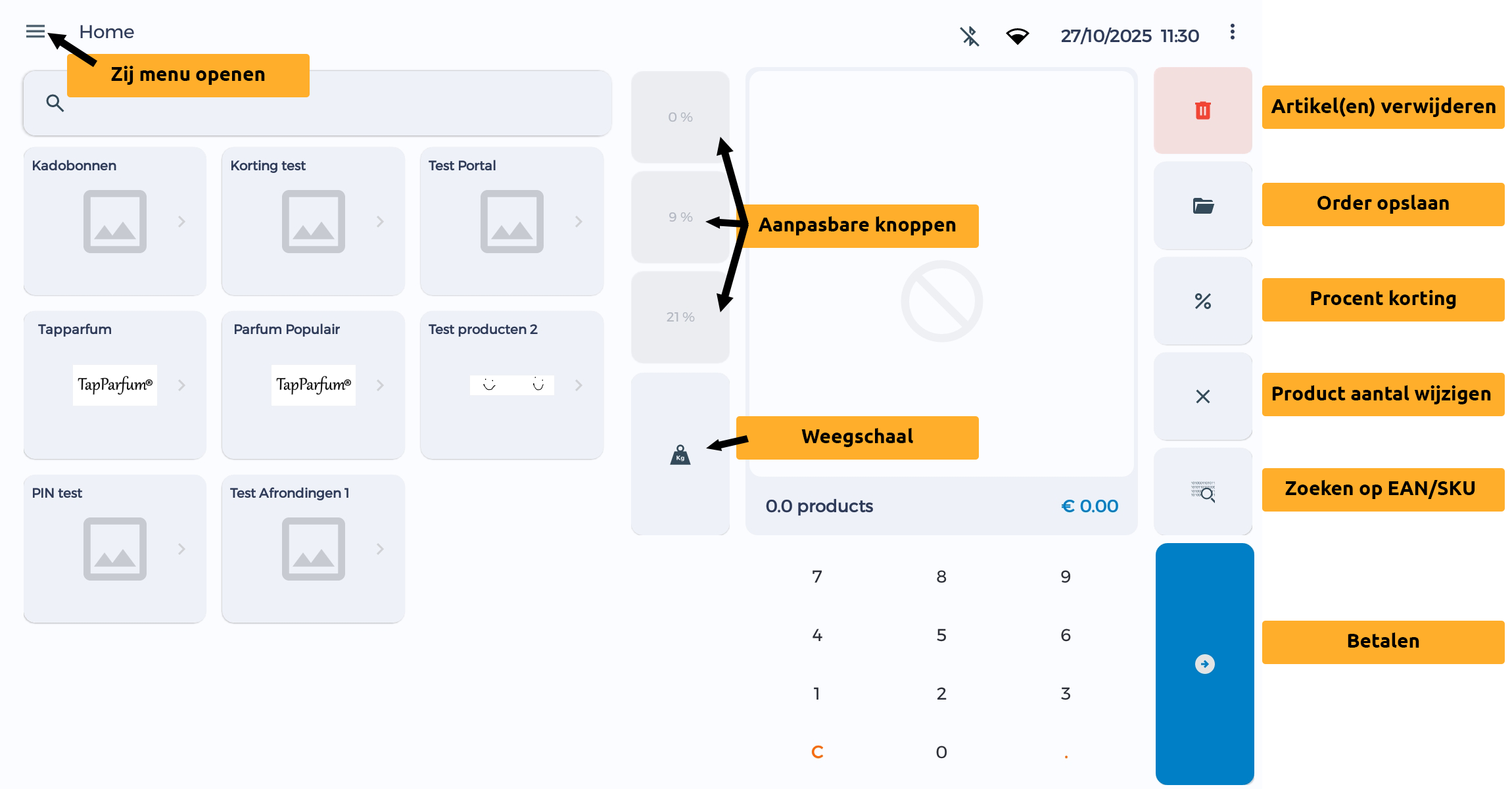
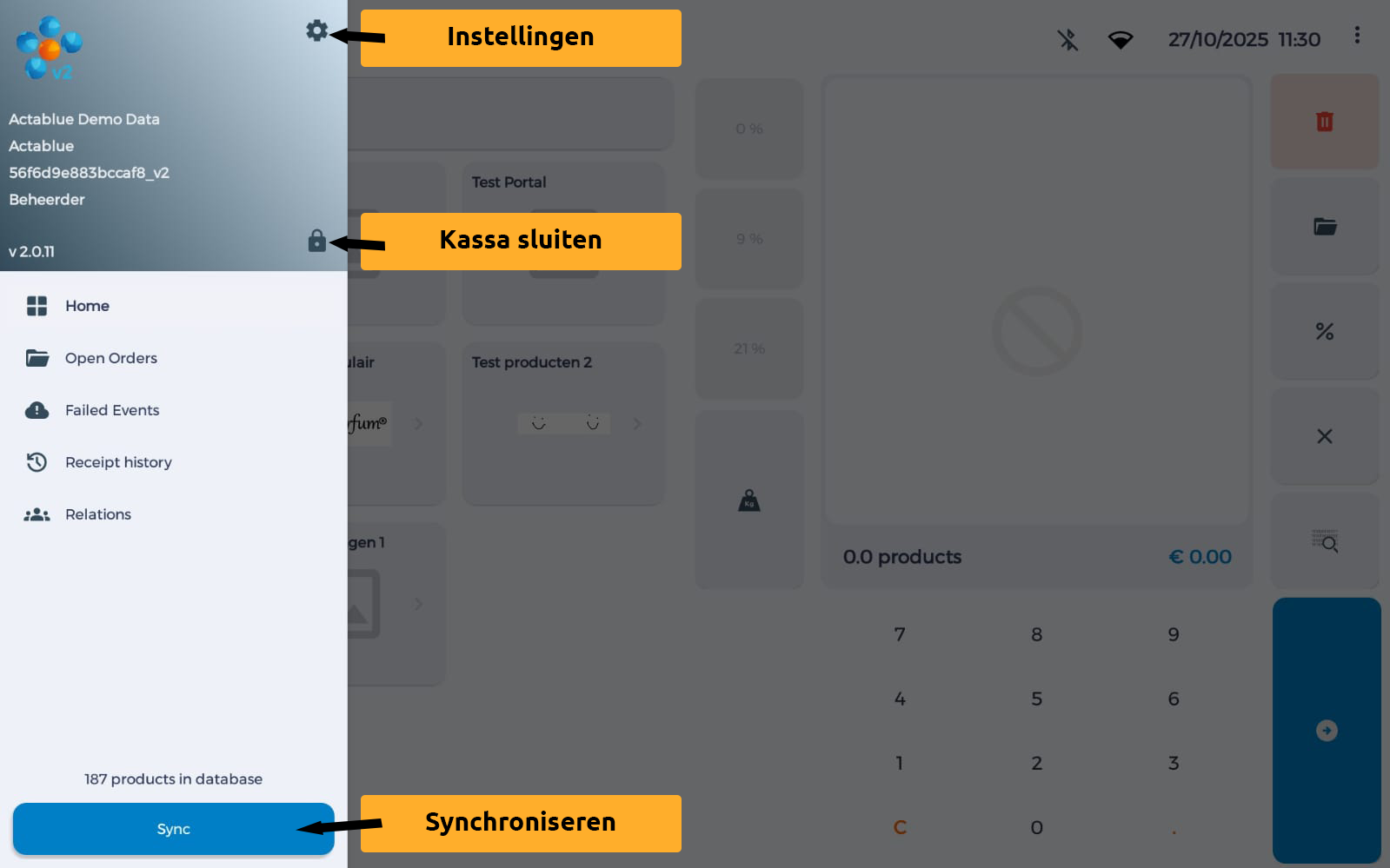
Zij menu
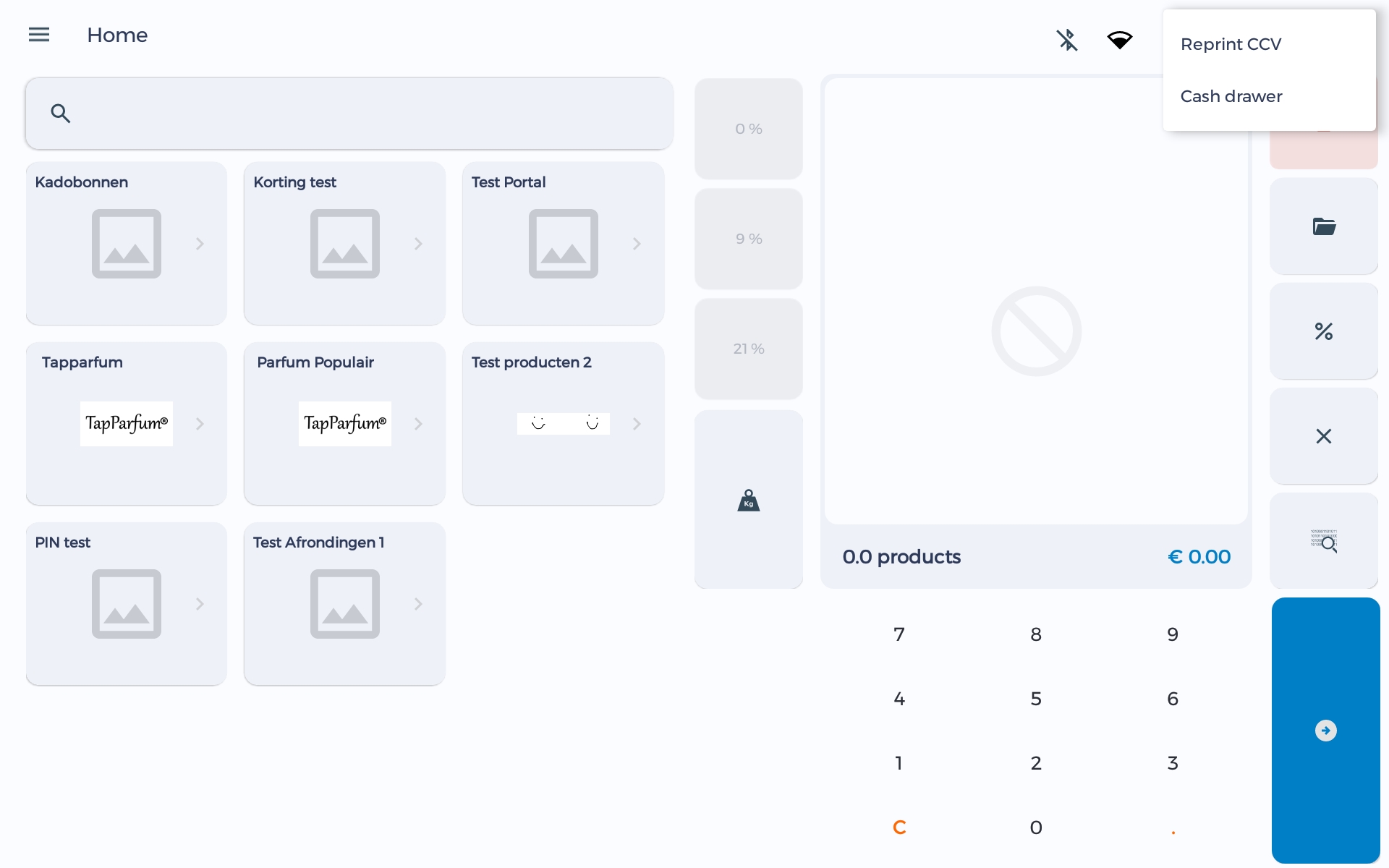
3 stippen menu
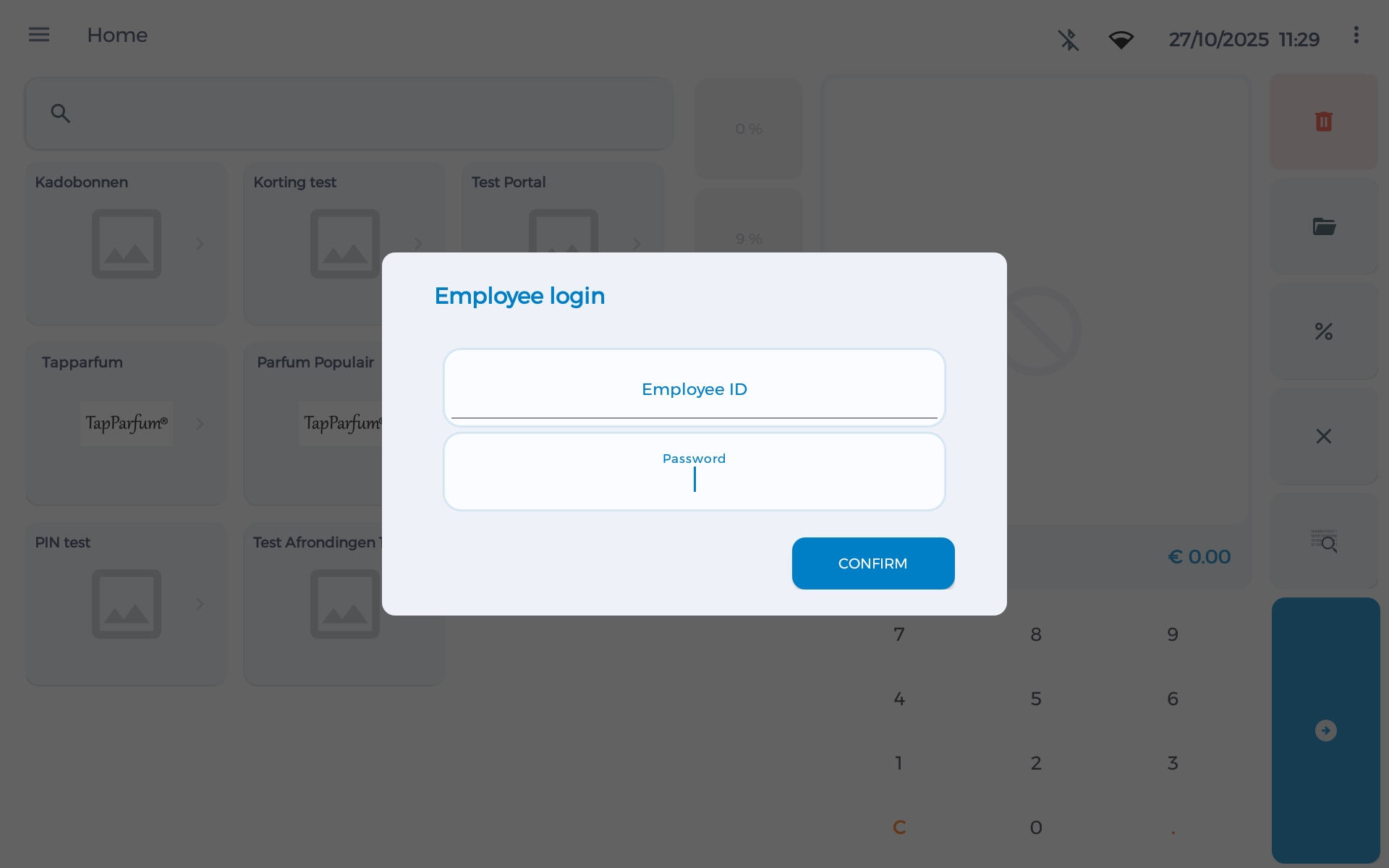
Hieronder zie je het beginscherm. Hier kun je inloggen als medewerker naar keuze om naar het hoofdscherm te gaan.
¶ WERKING VAN DE KASSA
¶ Ingeven van artikelen
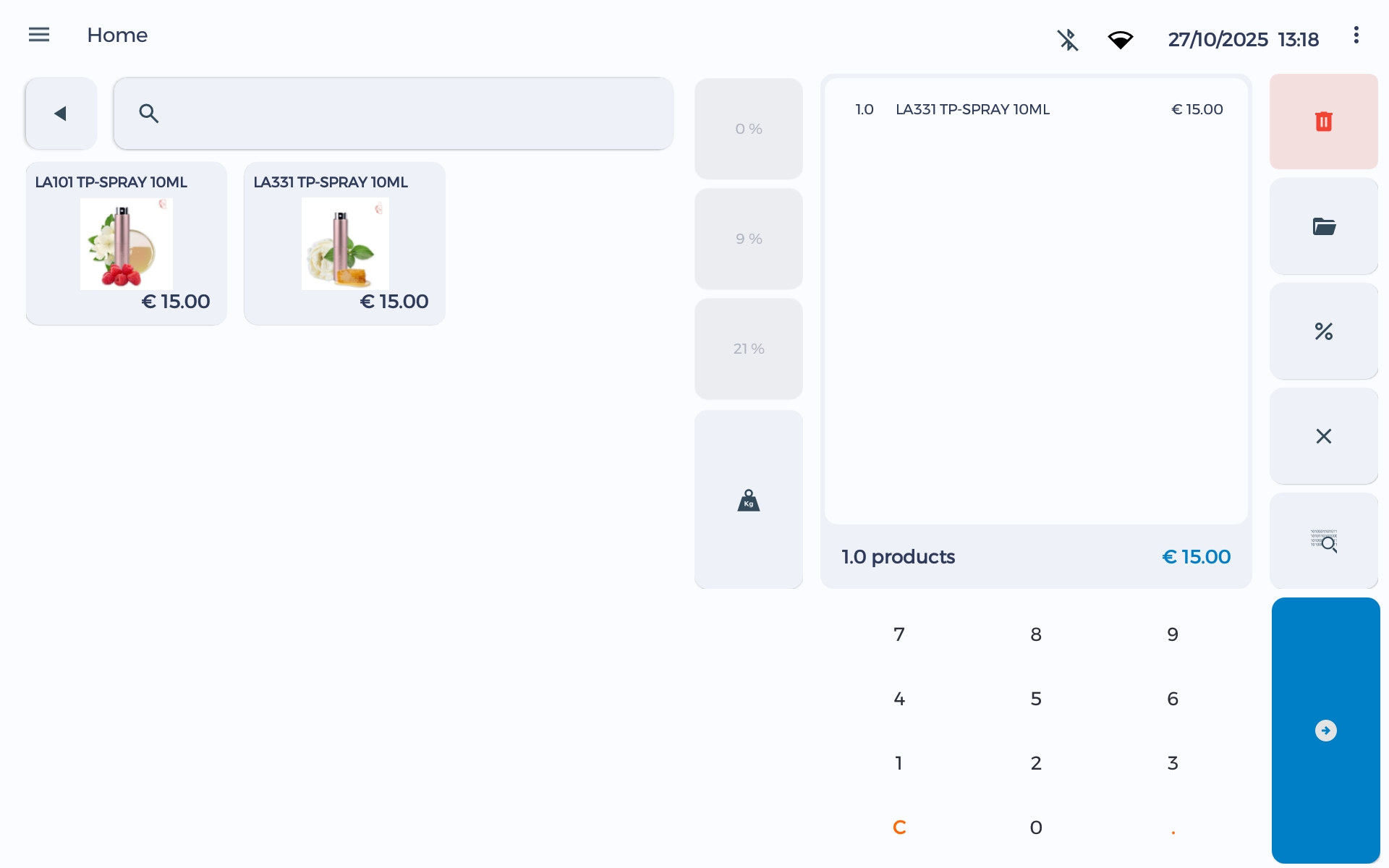
Op de homepagina zie je een overzicht van jouw productgroepen. Wanneer je op een productgroep drukt krijg je de producten in die groep te zien. Door een product aan te tikken komt deze in je winkelmand te staan. Zo kun je producten toevoegen aan je transactie.
¶ Zoeken van artikelen
Gebruik de zoekbalk om producten te vinden.
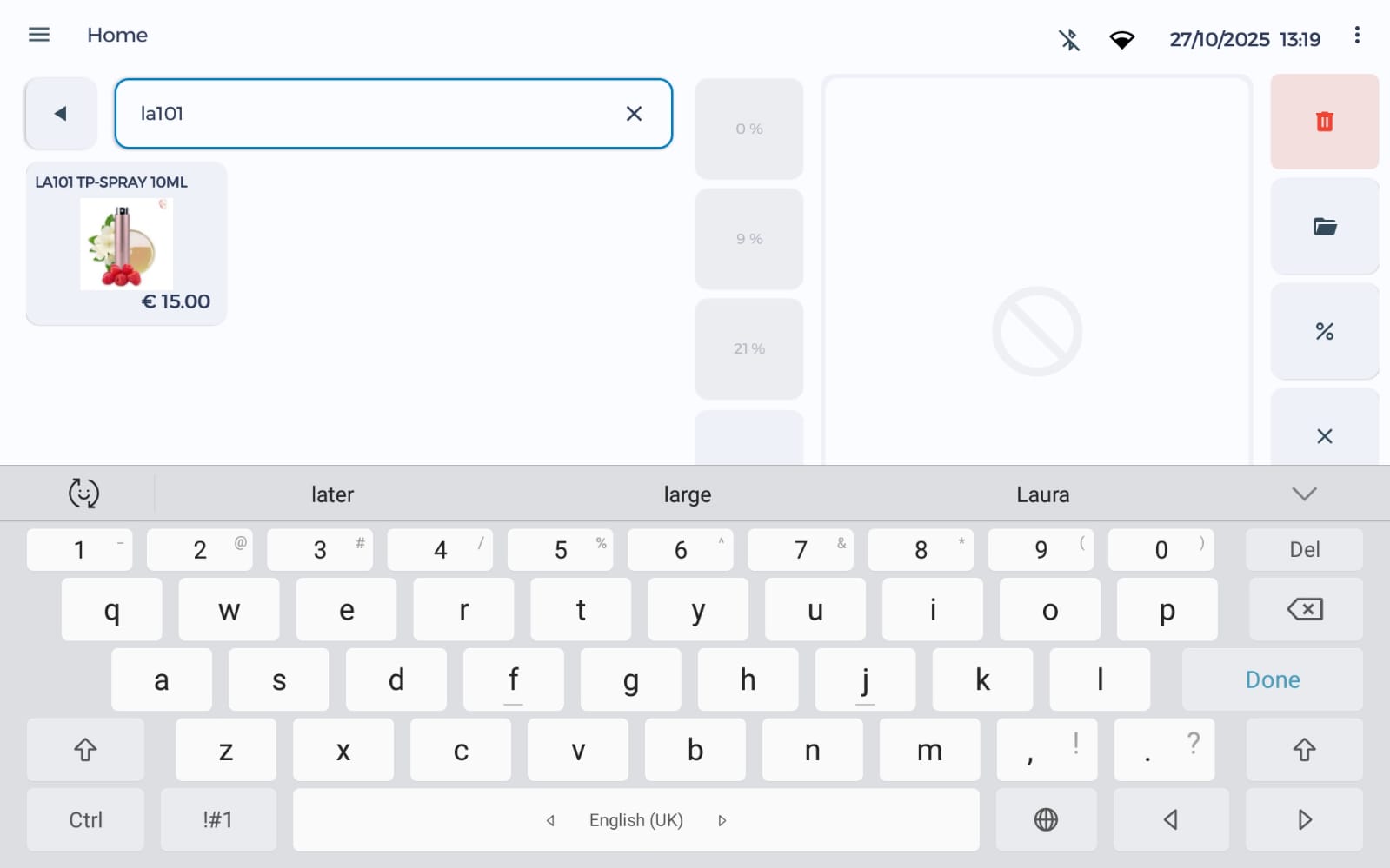
Selecteer het product. Deze wordt toegevoegd aan je winkelmand.
¶ Ingeven van artikelen d.m.v. een EAN of SKU code
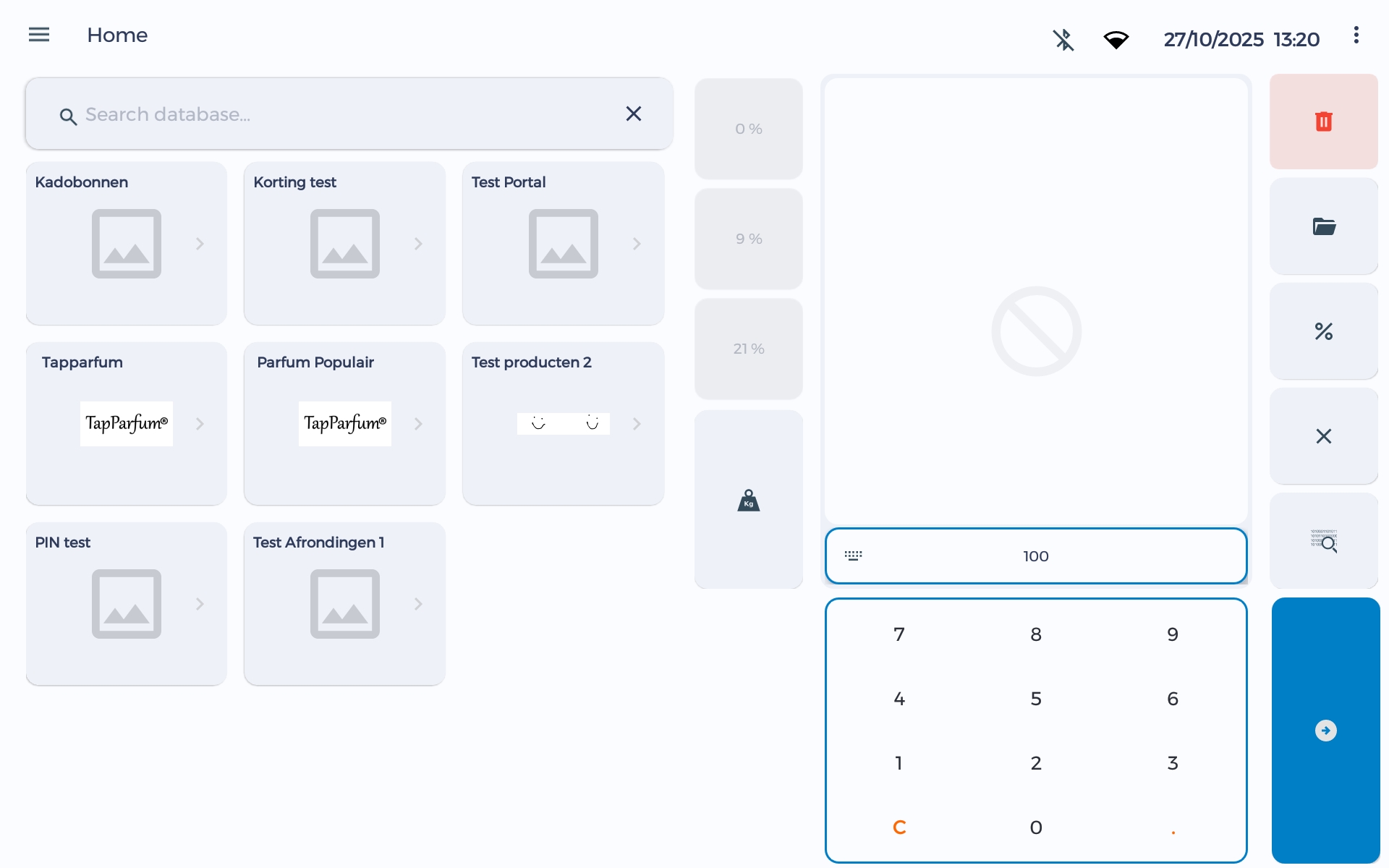
Door de EAN of SKU code op het numpad in te toetsen kun je ook artikelen toevoegen.
¶ Product aantal aanpassen
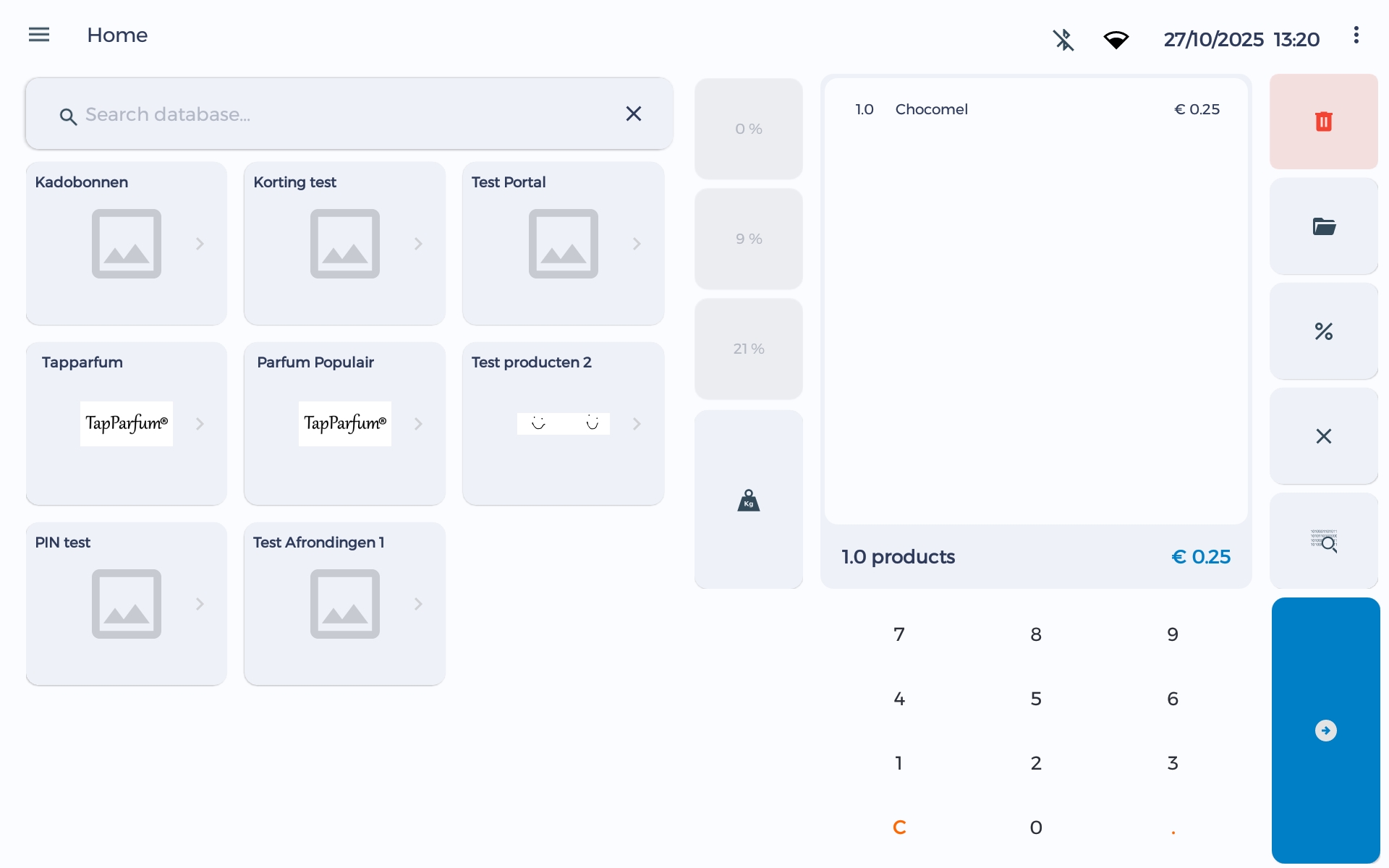
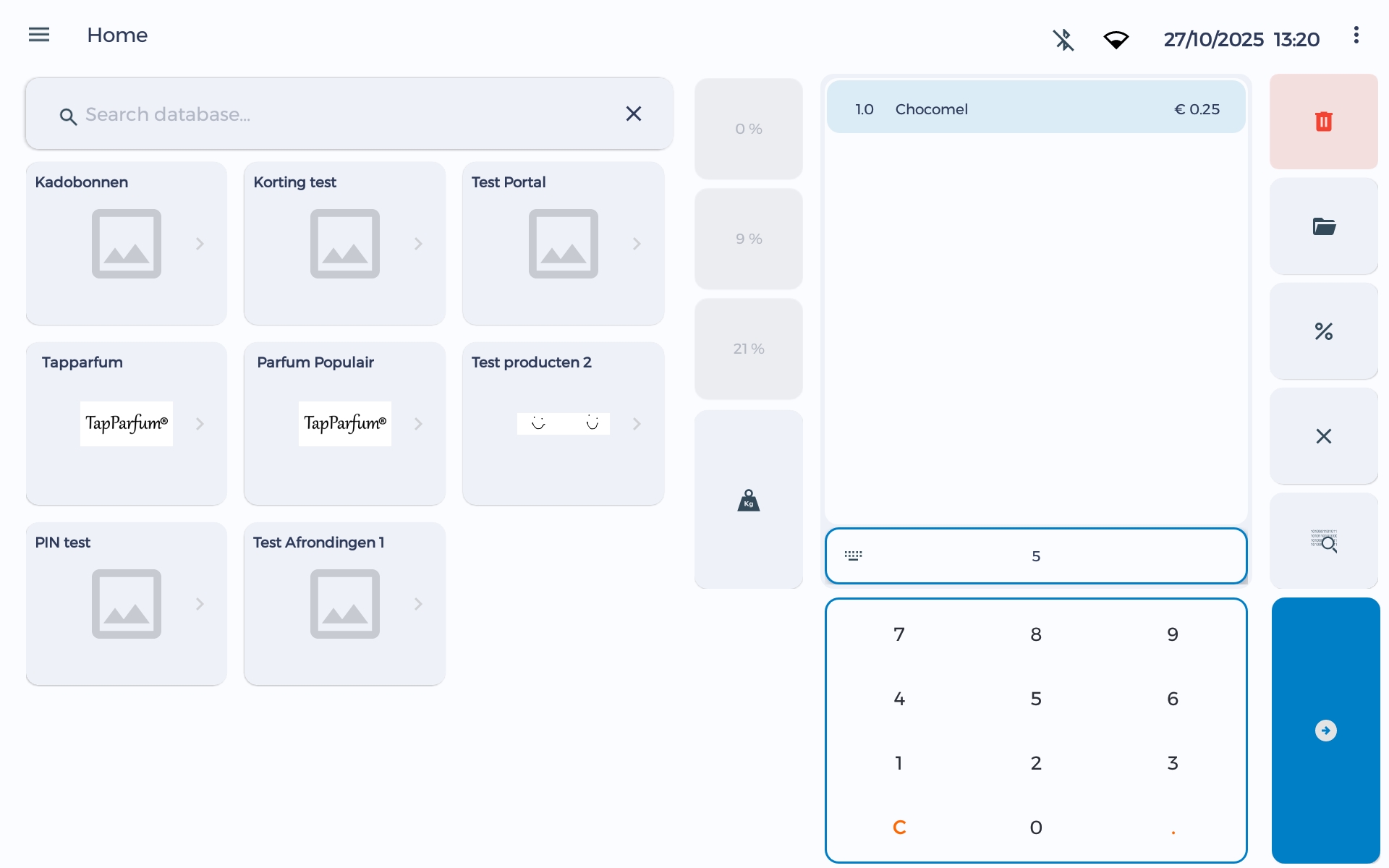
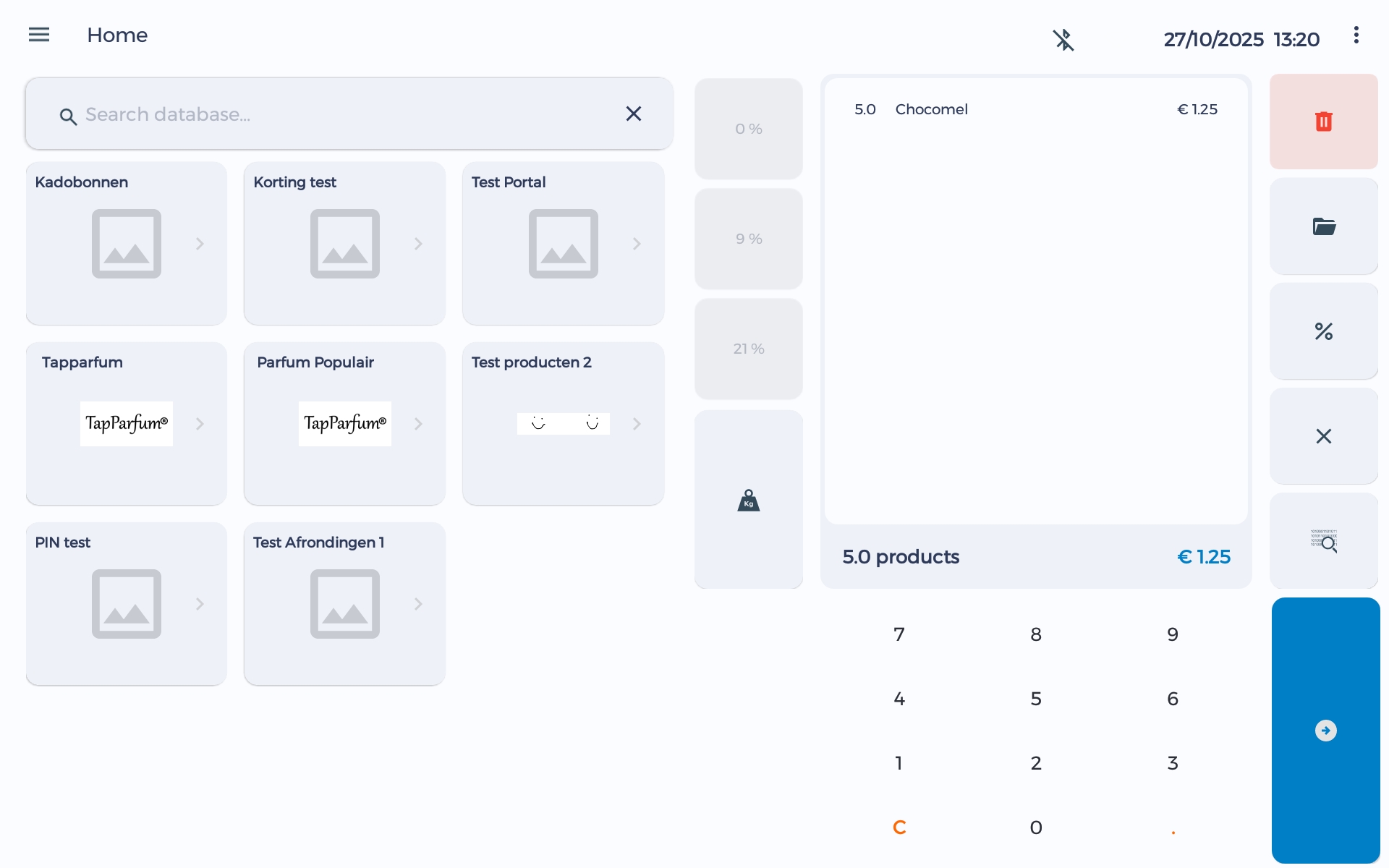
Je kunt het aantal stuks van een product aanpassen zonder het product opnieuw te scannen of opnieuw in te geven. Selecteer het product waarvan je de kwantiteit wilt aanpassen. Voer vervolgens een nummer in met de numpad en druk vervolgens op de X knop. Zie onderstaand voorbeeld.
¶ Volledige transactie of regel verwijderen
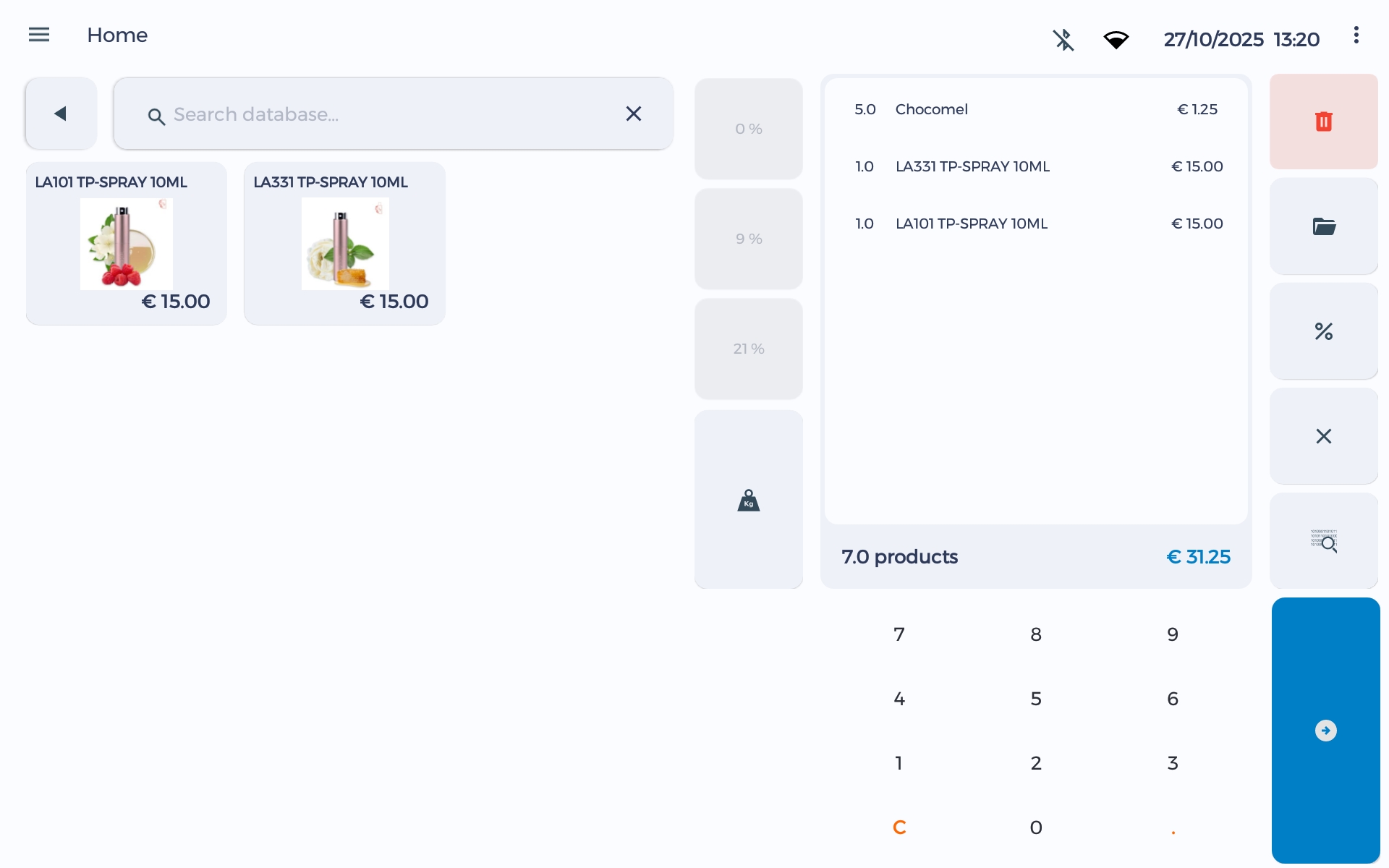
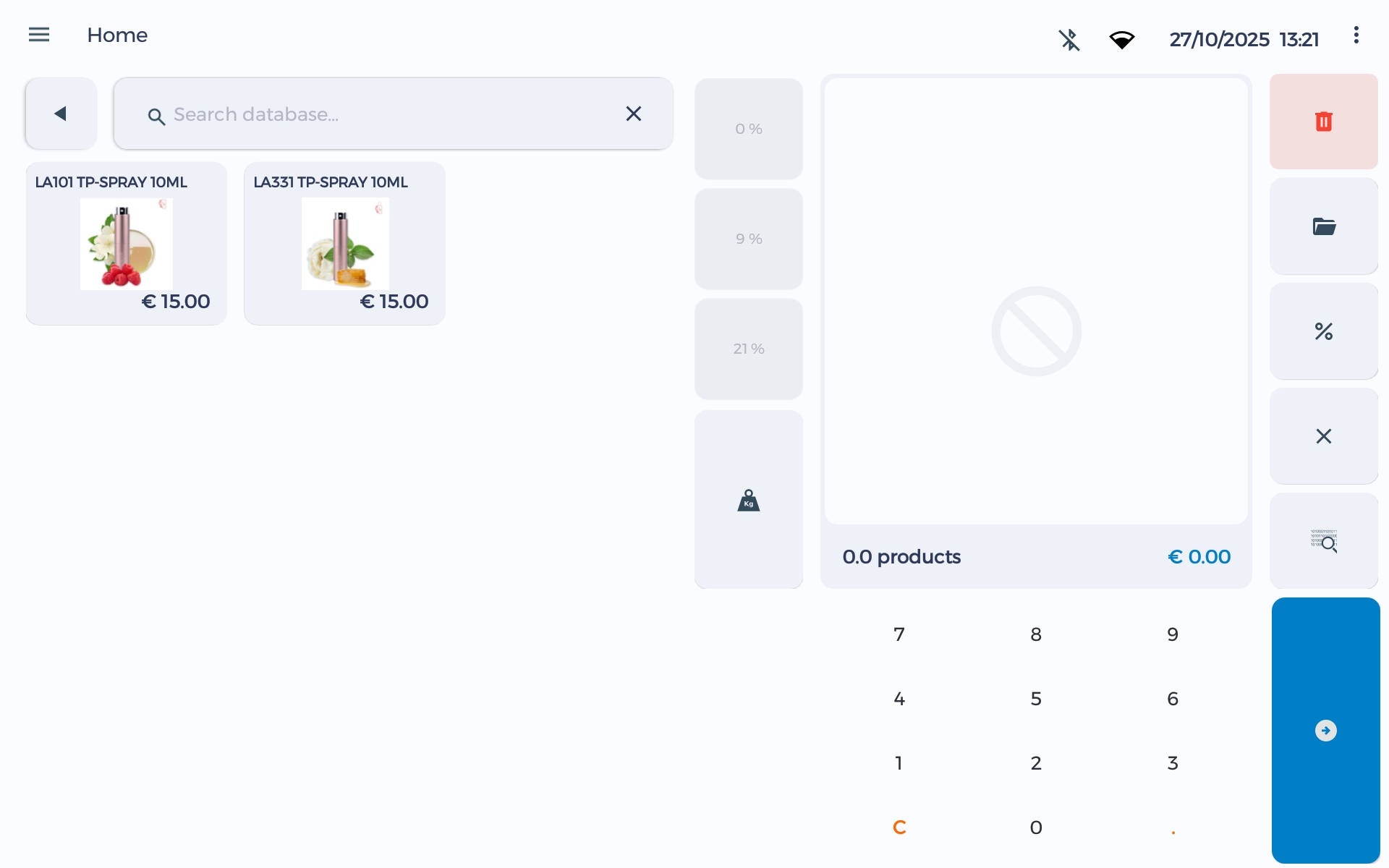
Wil je een hele transactie verwijderen, zorg dan dat er GEEN producten geselecteerd zijn en druk op de rode prullenbak knop.
Er wordt gevraagd of je de hele transactie wilt verwijderen.
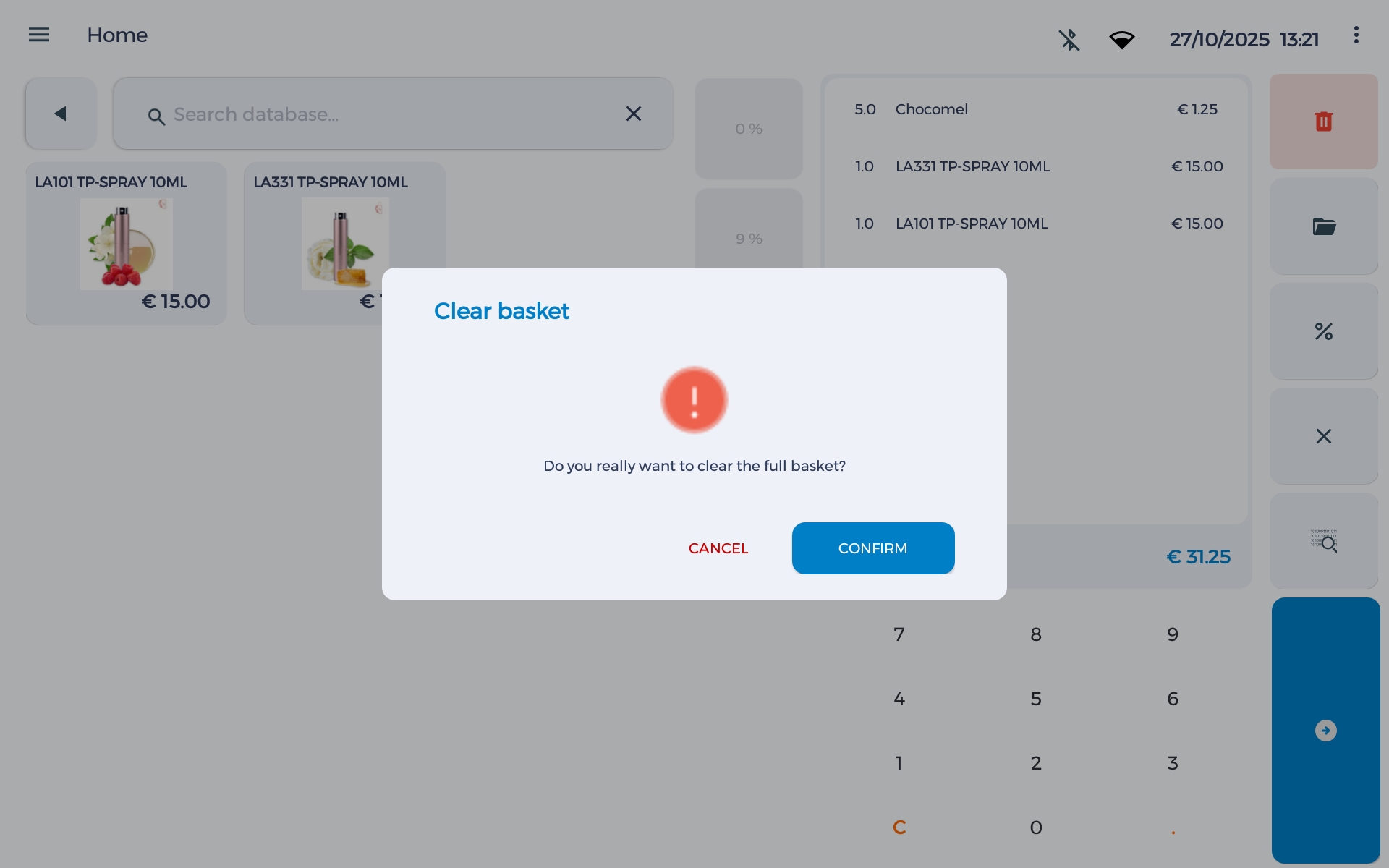
Druk op Bevestigen wanneer je akkoord gaat.
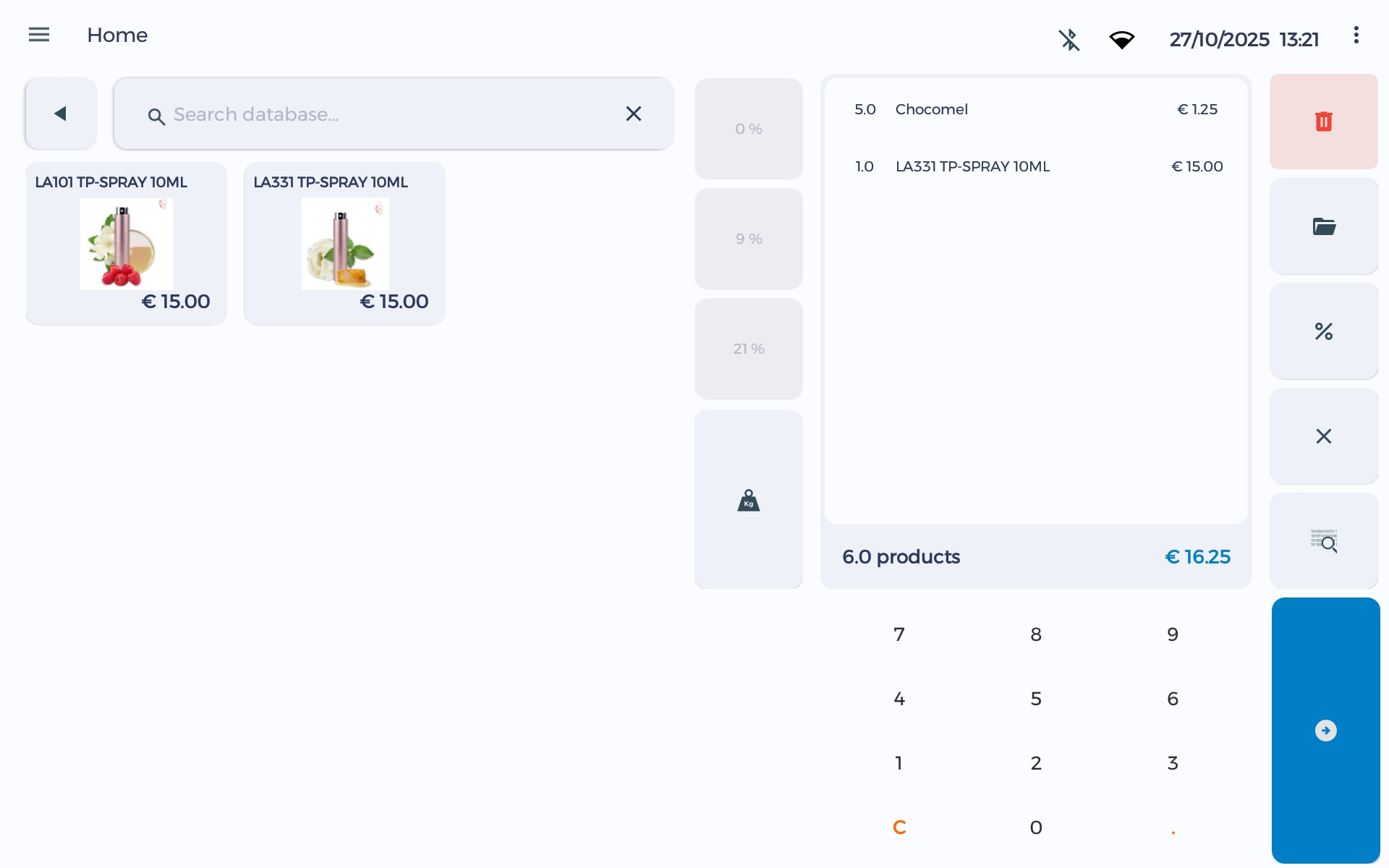
Wil je alleen een regel verwijderen? Selecteer de regel die je wilt verwijderen door erop te klikken. Door op de prullenbak knop te klikken verwijder je die ene regel.
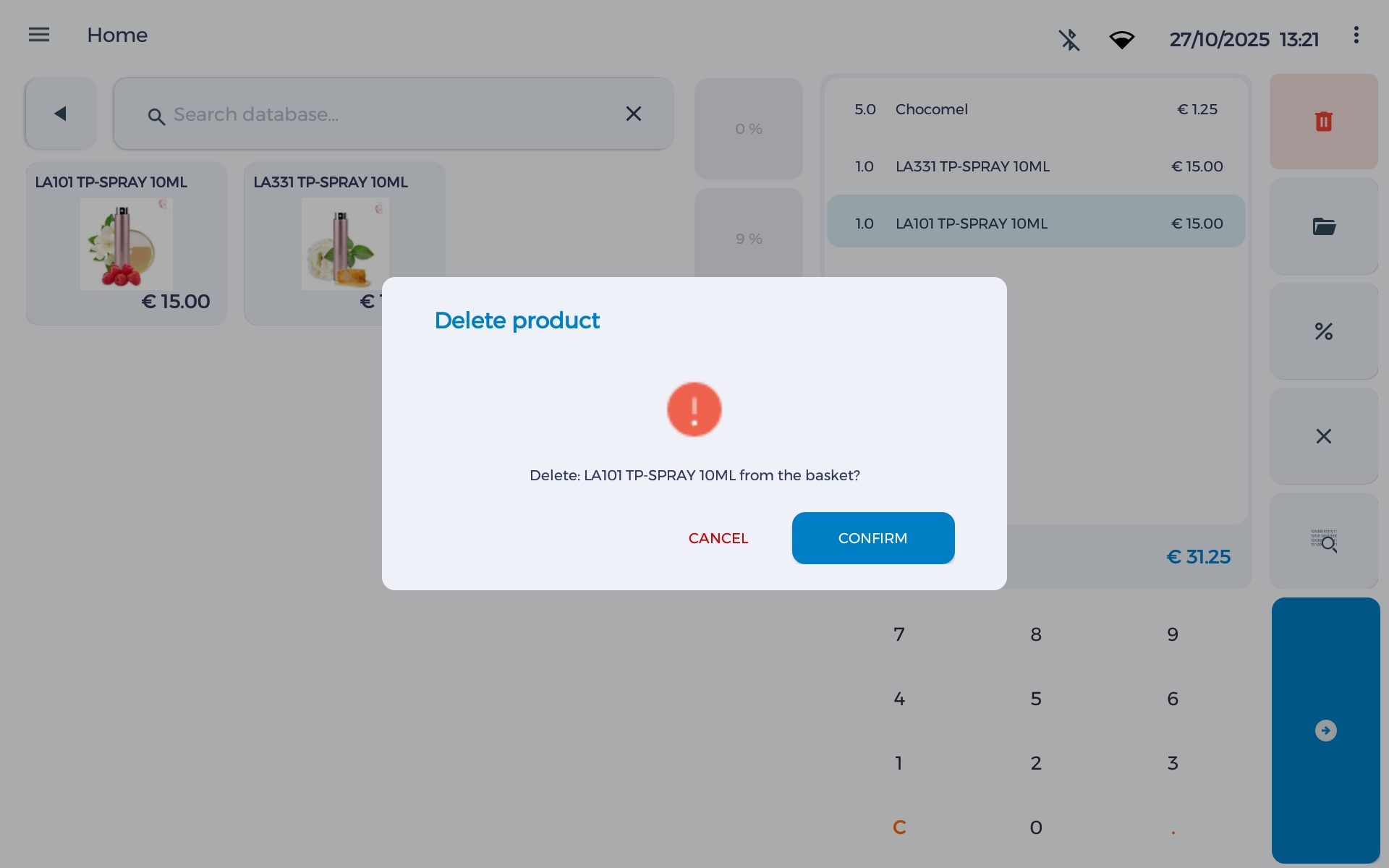
Druk op bevestigen wanneer je akkoord gaat.
¶ Korting geven en prijs wijzigen
Scan het artikel of artikelen. Er zijn verschillende manieren om korting te geven:
- Standaard korting op een product Bekijk hier de handleiding voor kortingen en acties
- Procent korting voor 1 artikel
- Procent korting voor alle artikelen
- Prijswijziging 1 artikel
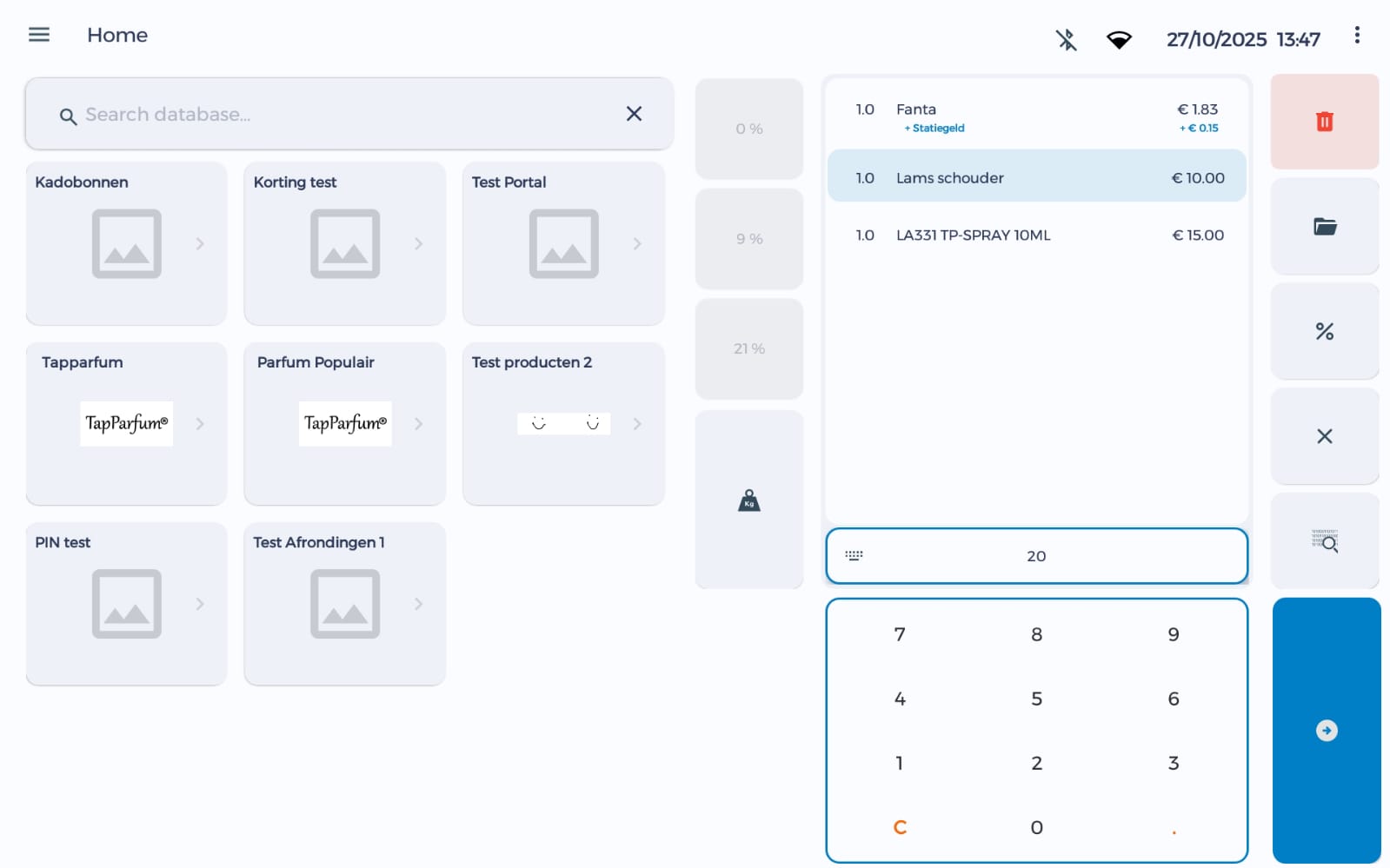
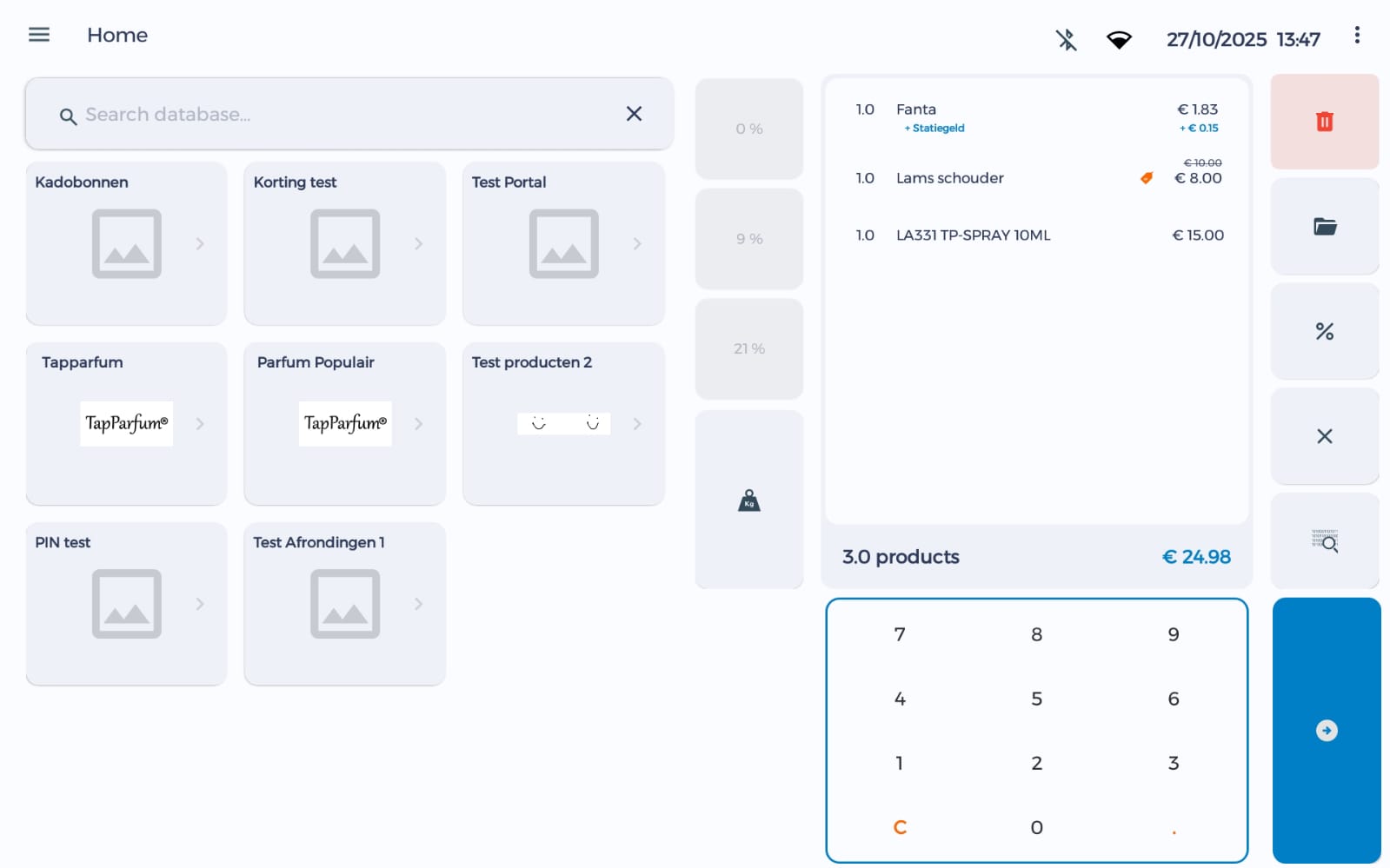
Procent korting voor 1 artikel
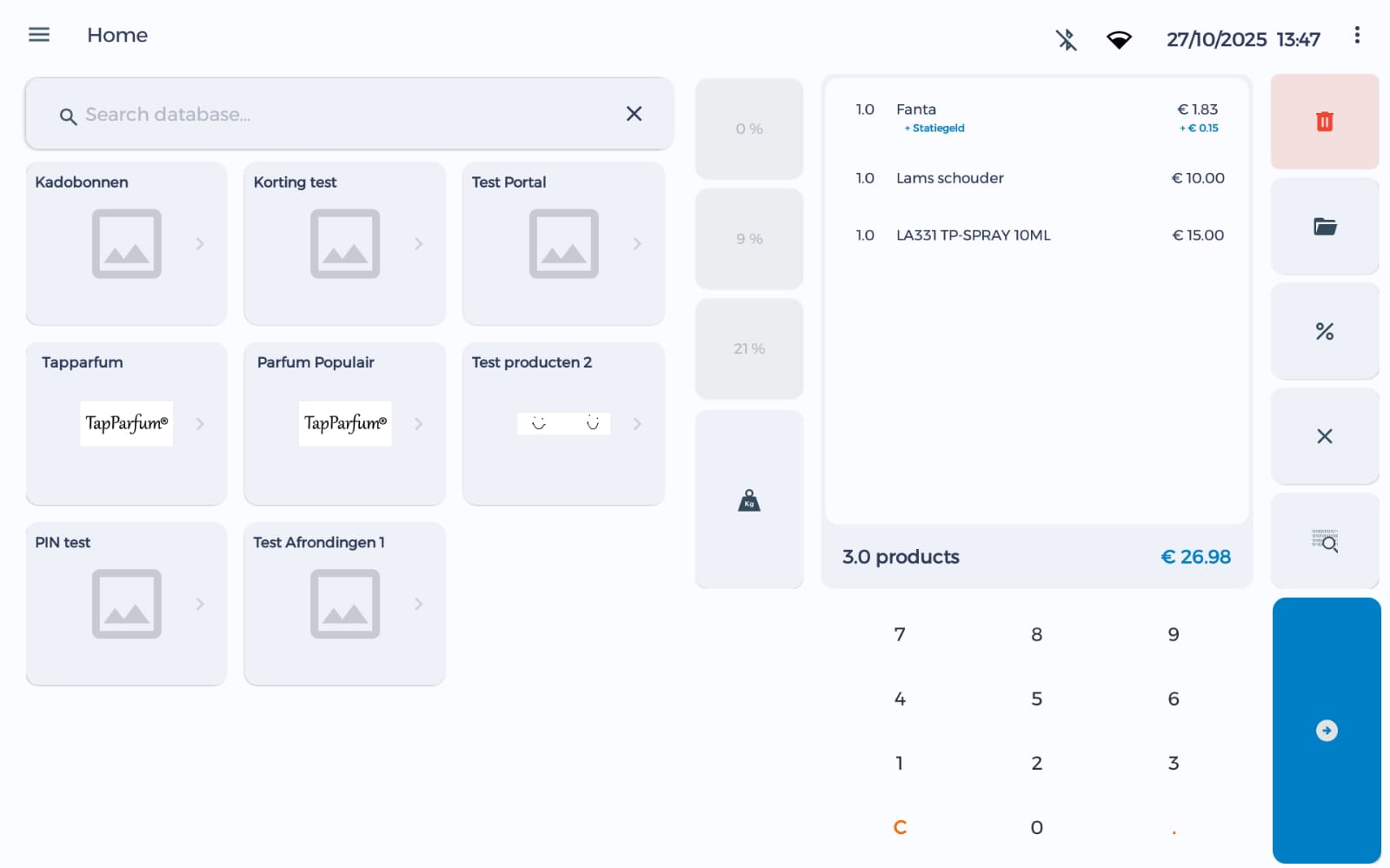
Selecteer het artikel (of de regel) waar je korting op wilt geven. Voer vervolgens de hoeveelheid korting in procenten in die je wilt geven en druk daarna op de procent-knop. De korting is nu toegekend aan het artikel.
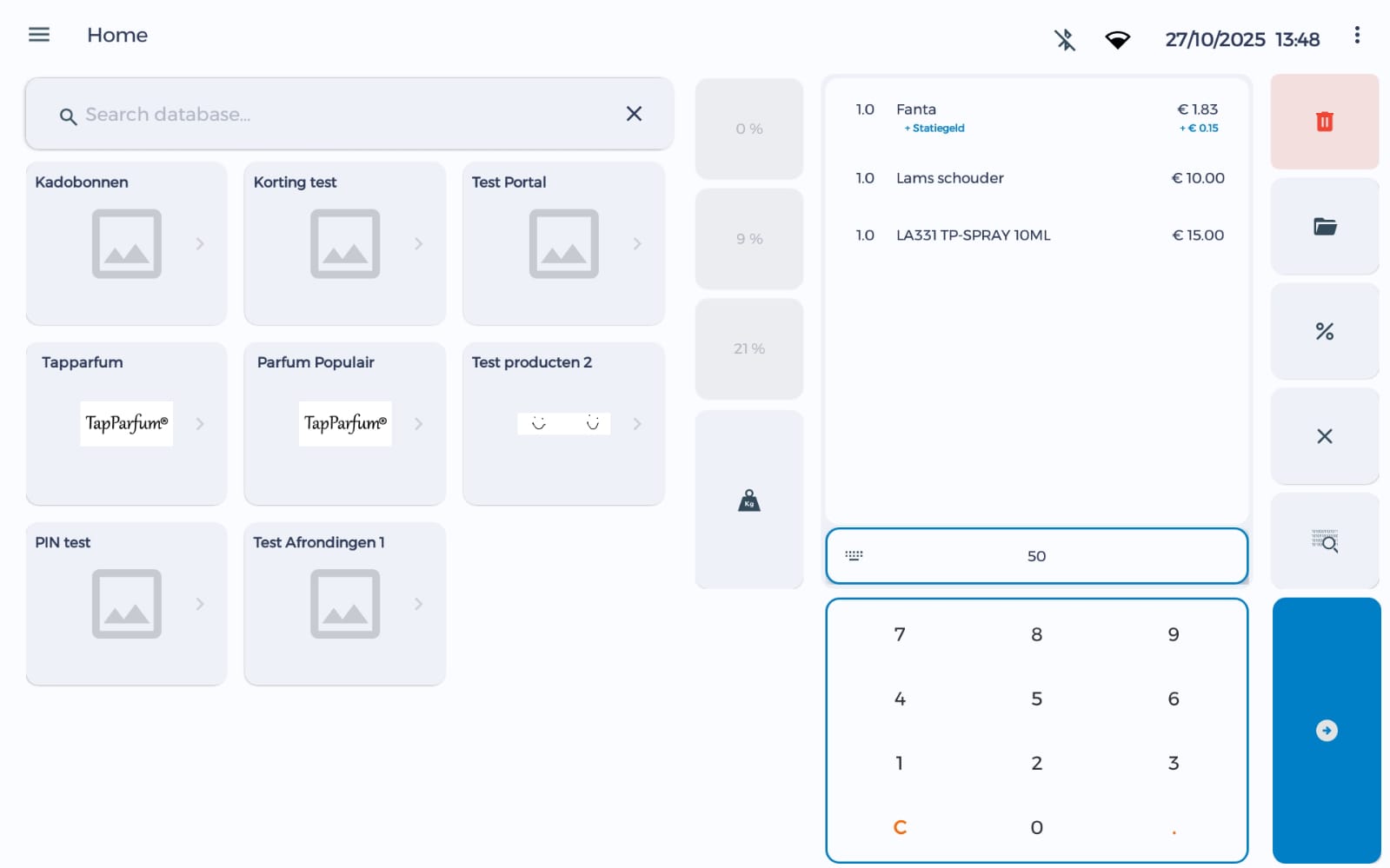
Procent korting voor alle artikelen
Wanneer er geen specifieke artikelen zijn geselecteerd kun je korting toekennen aan de hele bon. Voer de hoeveelheid korting in procenten in die je wilt geven en druk daarna op de procent-knop. De korting is nu toegekend aan alle artikelen.
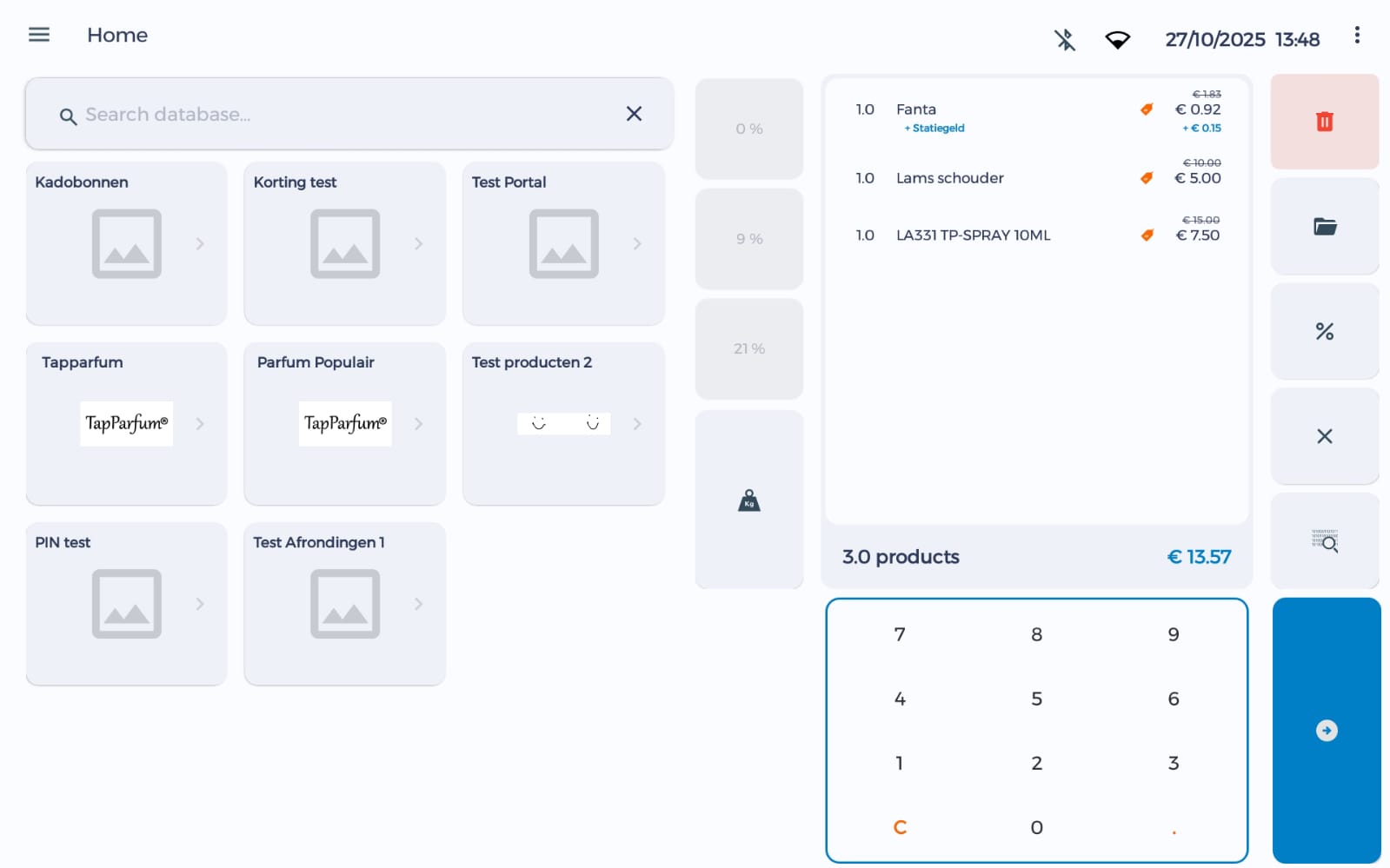
LET OP! Korting op 1 artikel en korting op alle artikelen worden niet bij elkaar opgeteld. Voor elk individueel artikel geldt de laatste procent korting die is gegeven.
Prijswijziging 1 artikel
Druk op het artikel waarvan je de prijs wil veranderen en hou deze ingedrukt tot een pop-up verschijnt. Voer vervolgens de nieuwe prijs in in het bijbehorende veld. Druk op bevestigen. De prijs van het product is nu aangepast.
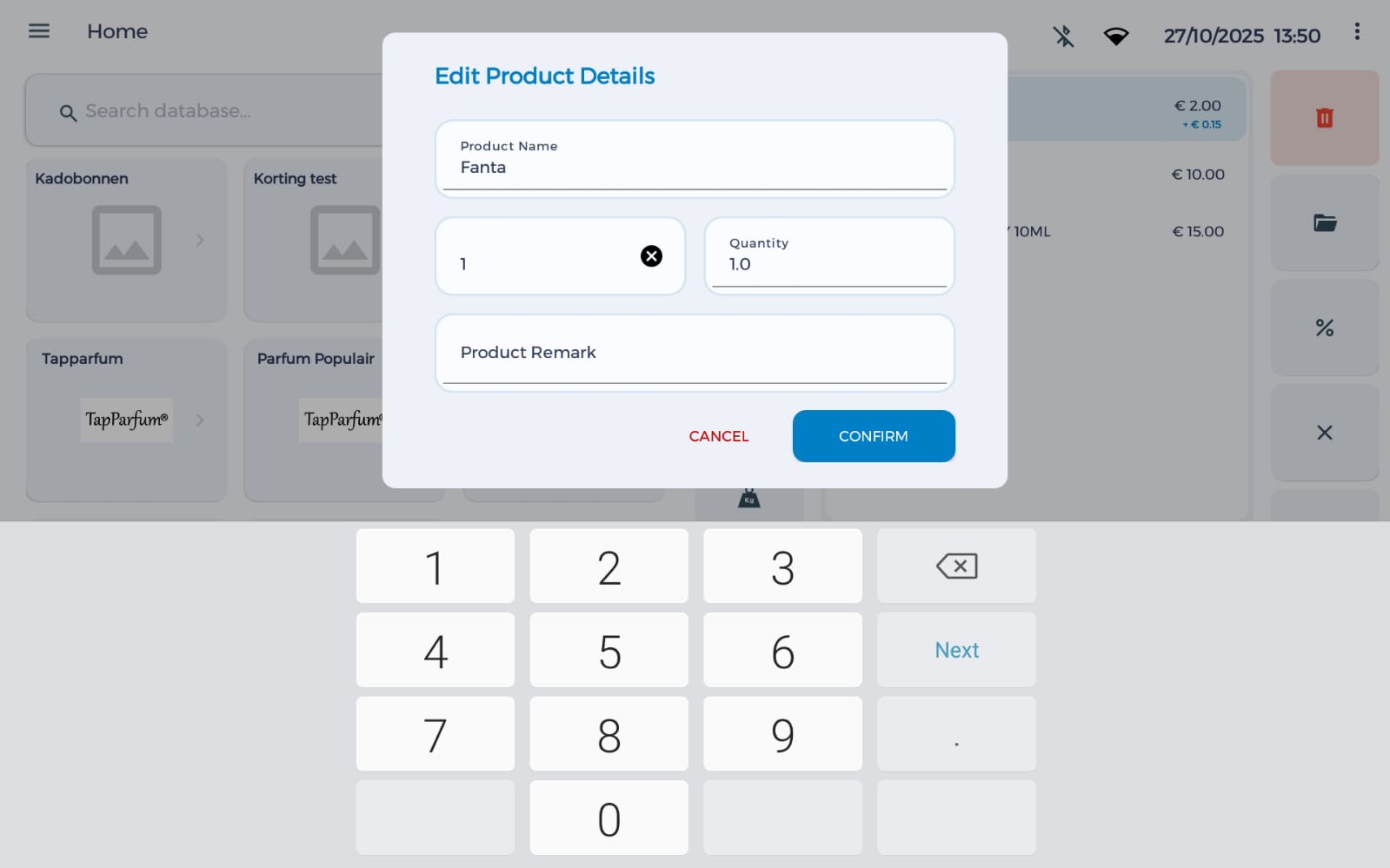
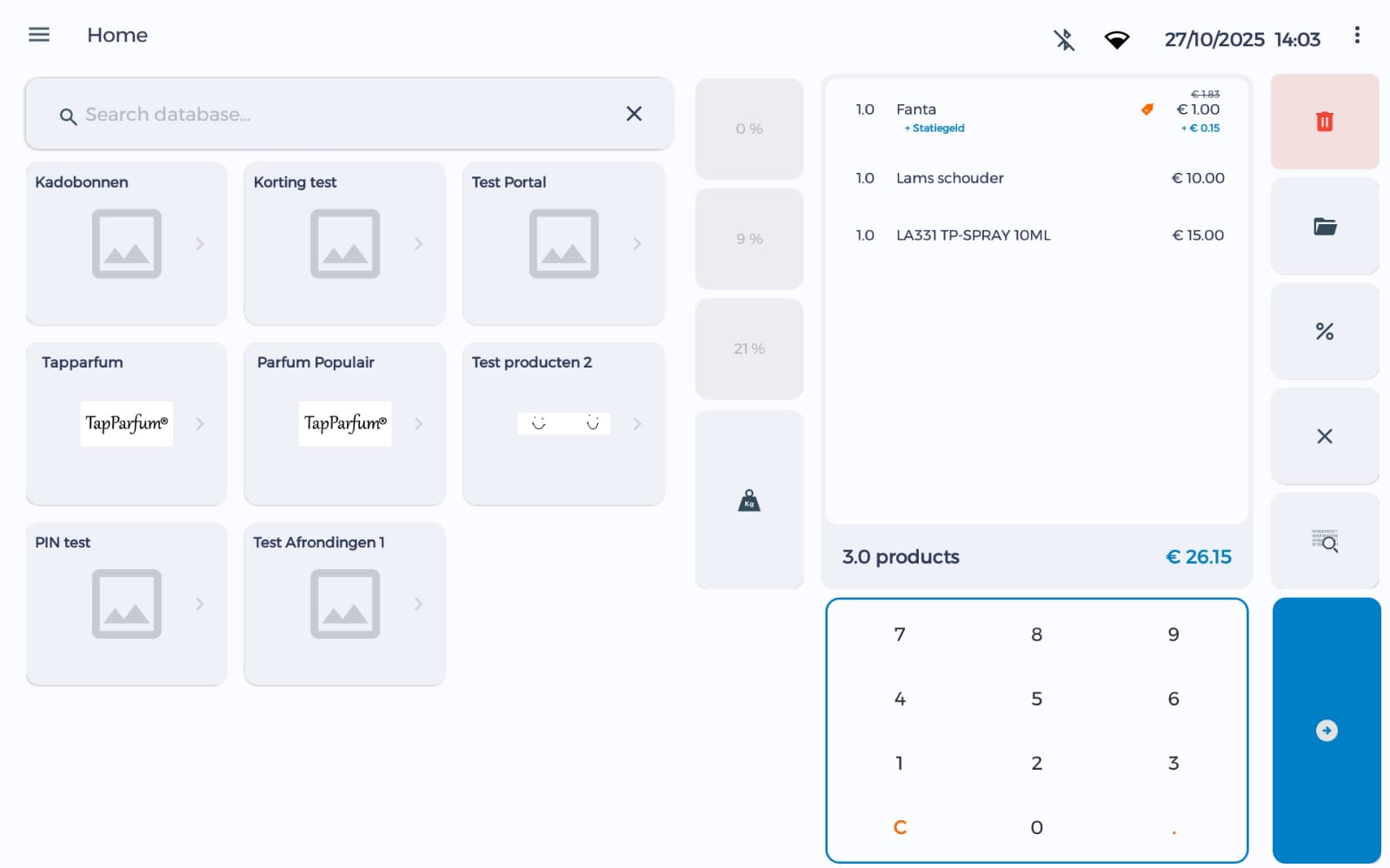
LET OP! Als er procent korting wordt gegeven op het artikel wordt deze berekend met de originele prijs van het artikel.
¶ AFREKENEN
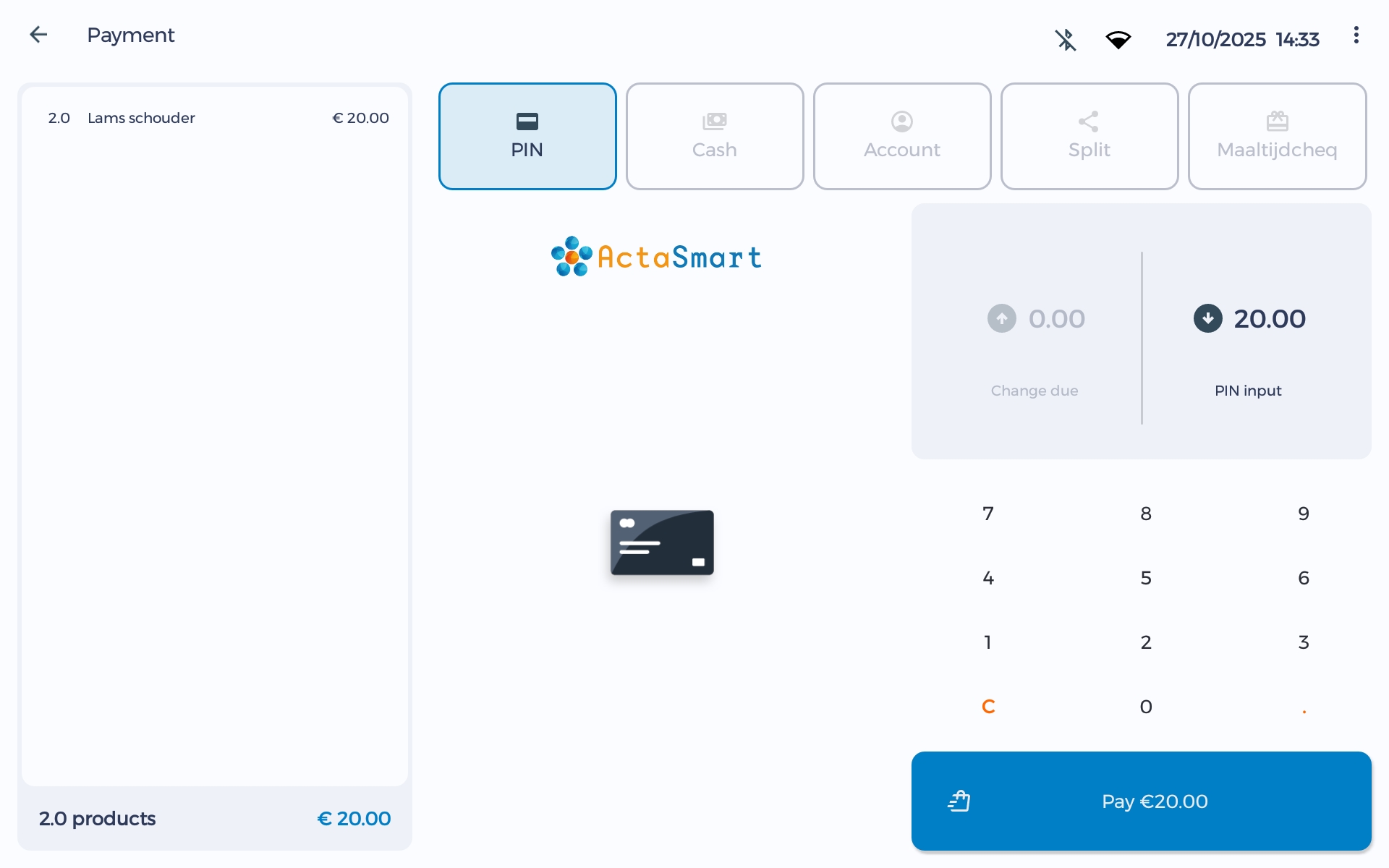
Als alle artikelen zijn toegevoegd aan de winkelmand druk dan op de betaalknop (de blauwe knop met de pijl) of op de totaalprijs met de blauwe pijl. Vervolgens kom je op de betalingspagina. Standaard staat PIN betaling geselecteerd. Uiteraard kunt je ook kiezen voor contant, op rekening zetten of gesplitst betalen (deels pin en contant).
¶ Pin betalingen
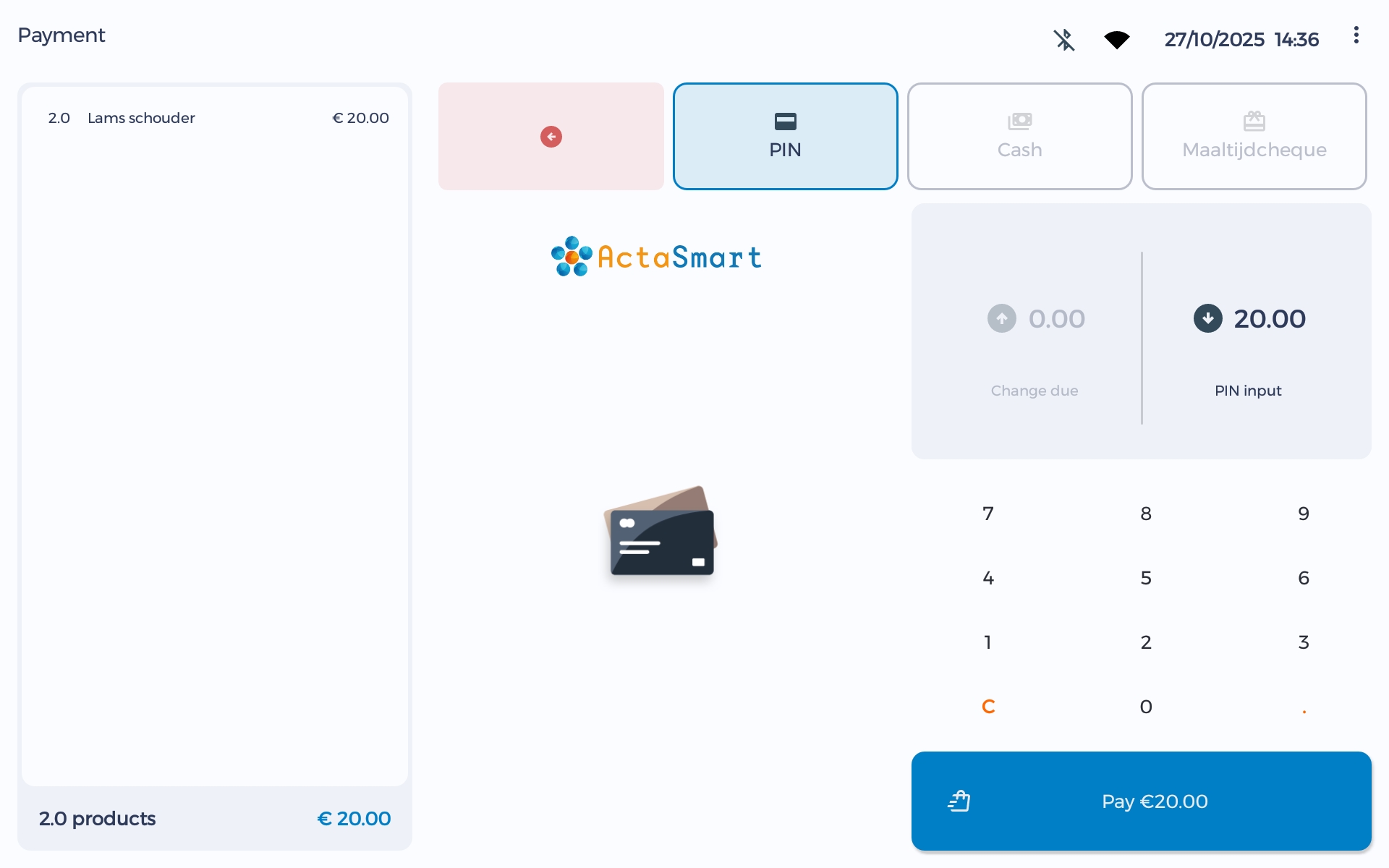
Bij een PIN betaling kies je voor EFT. Door op de blauwe betaal knop te drukken wordt het bedrag naar het pinapparaat gestuurd waarna de klant kan betalen en de transactie kan worden afgerond.
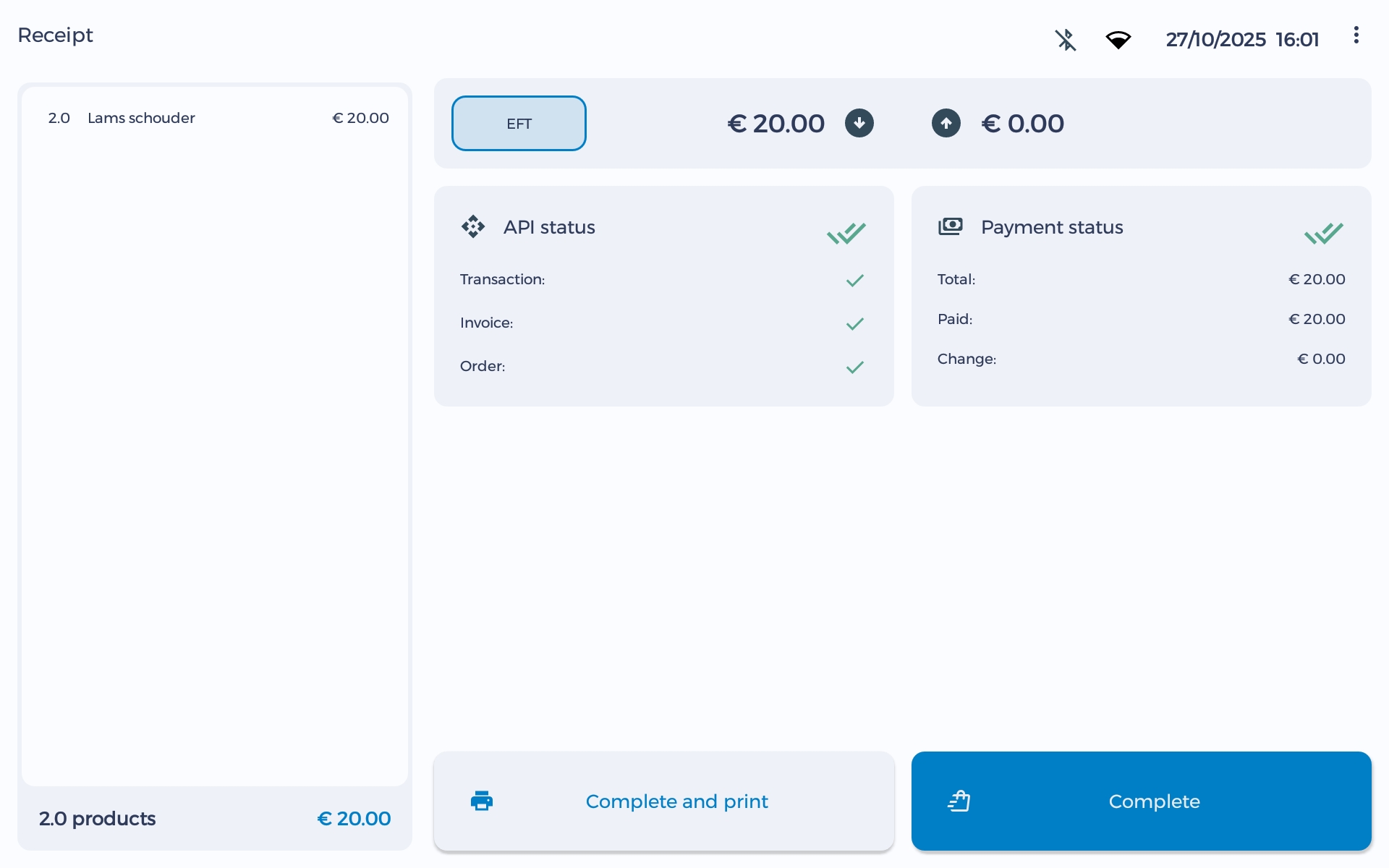
In het bon overzicht kun je nog de afgeronde transactie bekijken en kiezen om de transactie af te ronden en een bon te printen of alleen de transactie af te ronden zonder het printen van een bon. Daarna ga je automatisch weer naar het hoofdscherm.
¶ Contante Betalingen
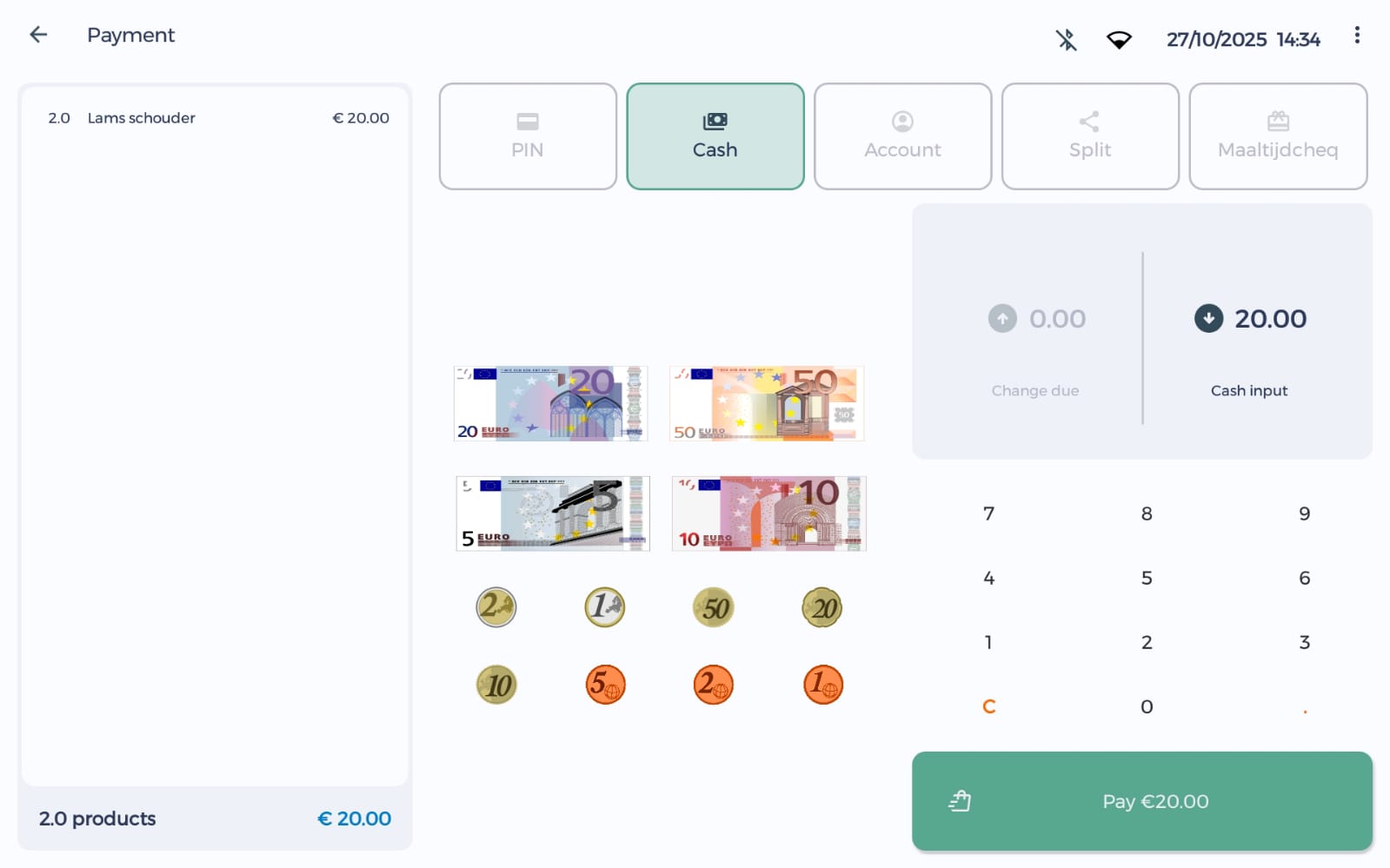
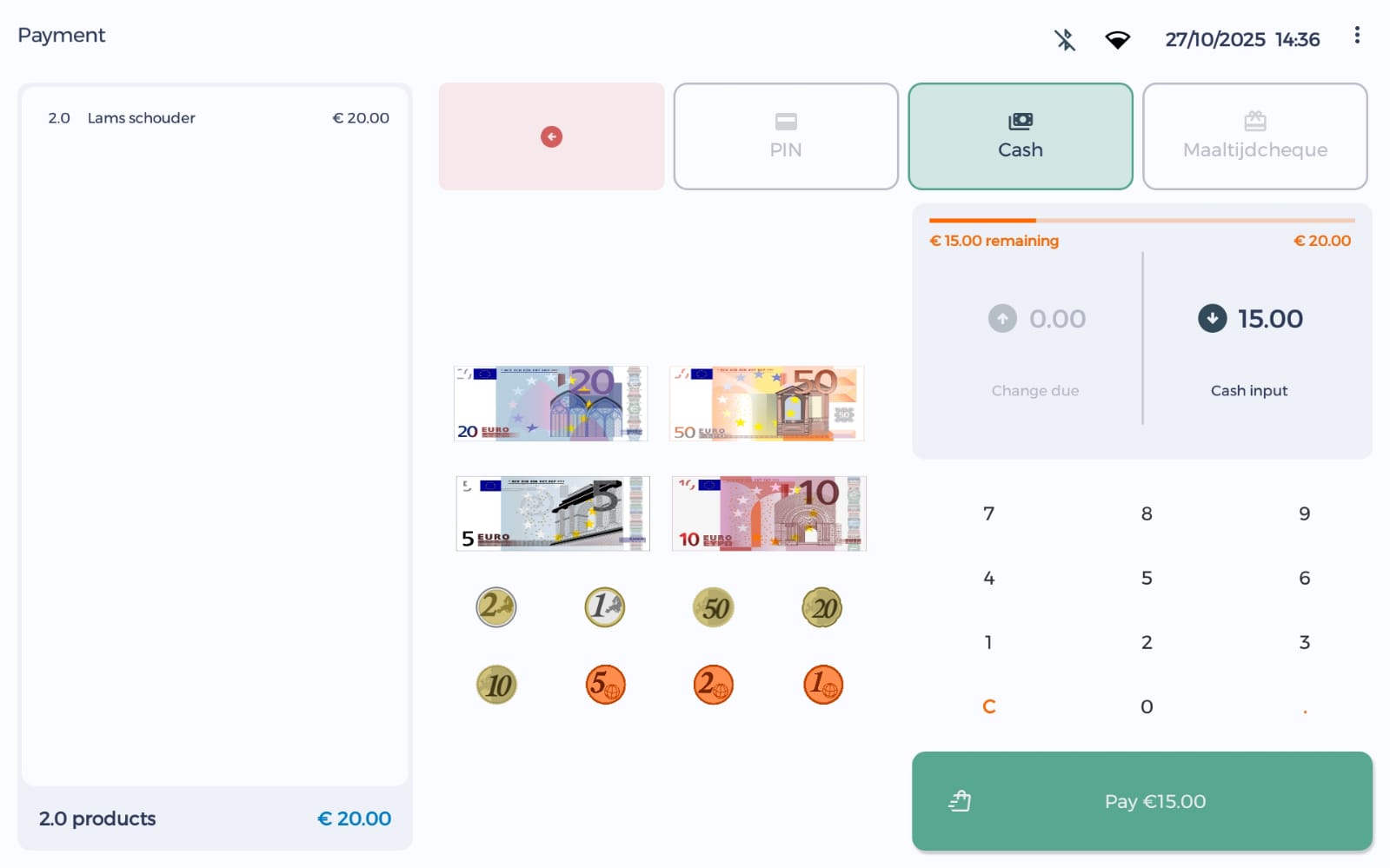
Bij een contante betaling kies je voor Cash. Hier heb je de optie om met de biljet en munt knoppen het ontvangen bedrag in te voeren of via de numpad het bedrag in te voeren. Je kunt het ingevoerde bedrag corrigeren met de C toets. Wanneer het ontvangen bedrag hoger is dan het te betalen bedrag zal de hoeveelheid wisselgeld meteen verschijnen in het daartoe behorende veld. Ook kun je zonder een bedrag in te voeren op de groene betaal kop drukken om aan te geven dat het ontvangen bedrag gelijk was aan het te betalen bedrag (gepast betalen). Door op de groene betaal knop te drukken wordt de transactie verwerkt en afgerond.
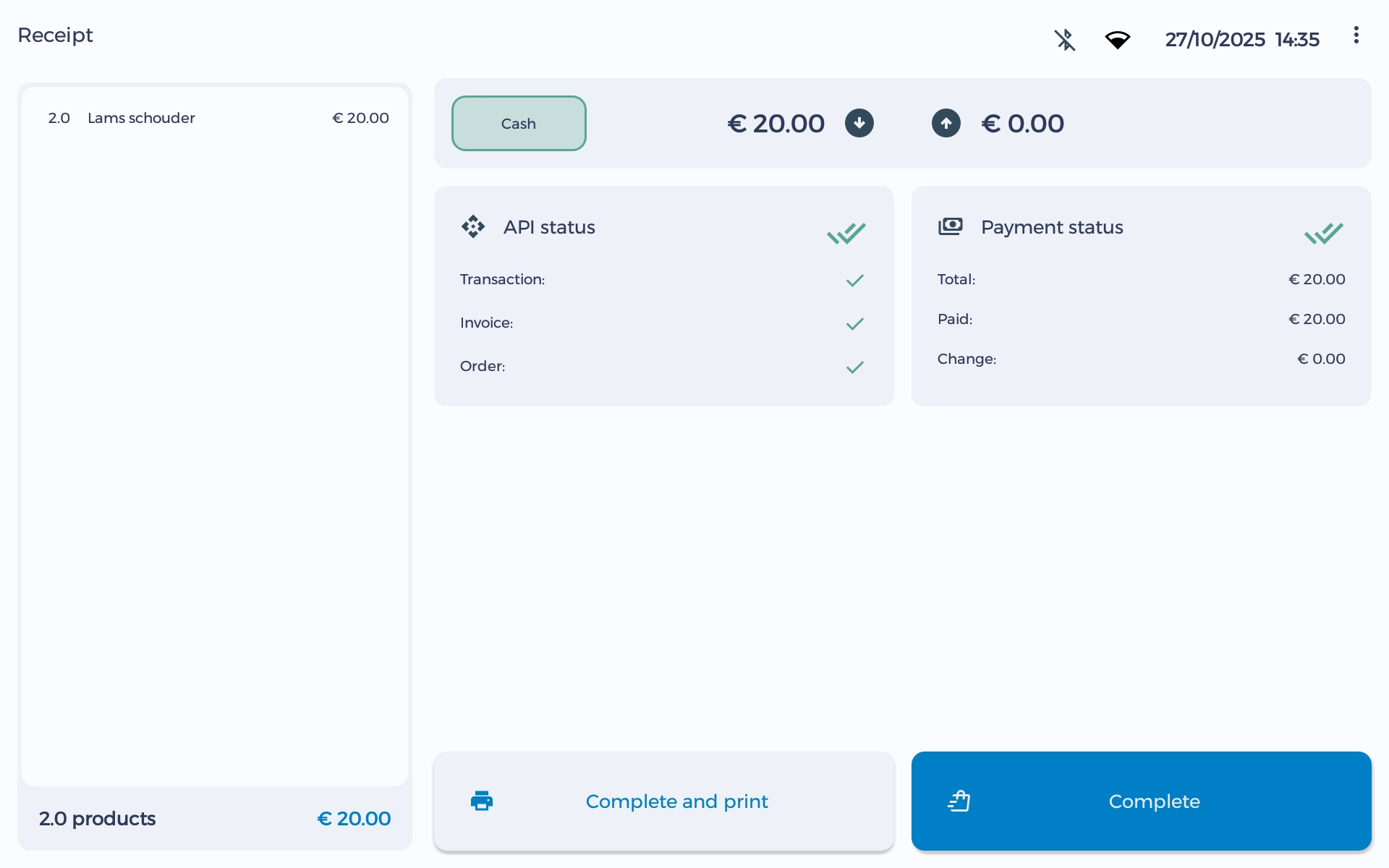
In het bon overzicht kun je nog de afgeronde transactie bekijken en kiezen om de transactie af te ronden en een bon te printen of alleen de transactie af te ronden zonder het printen van een bon. Daarna ga je automatisch weer naar het hoofdscherm.
¶ Op Rekening Zetten
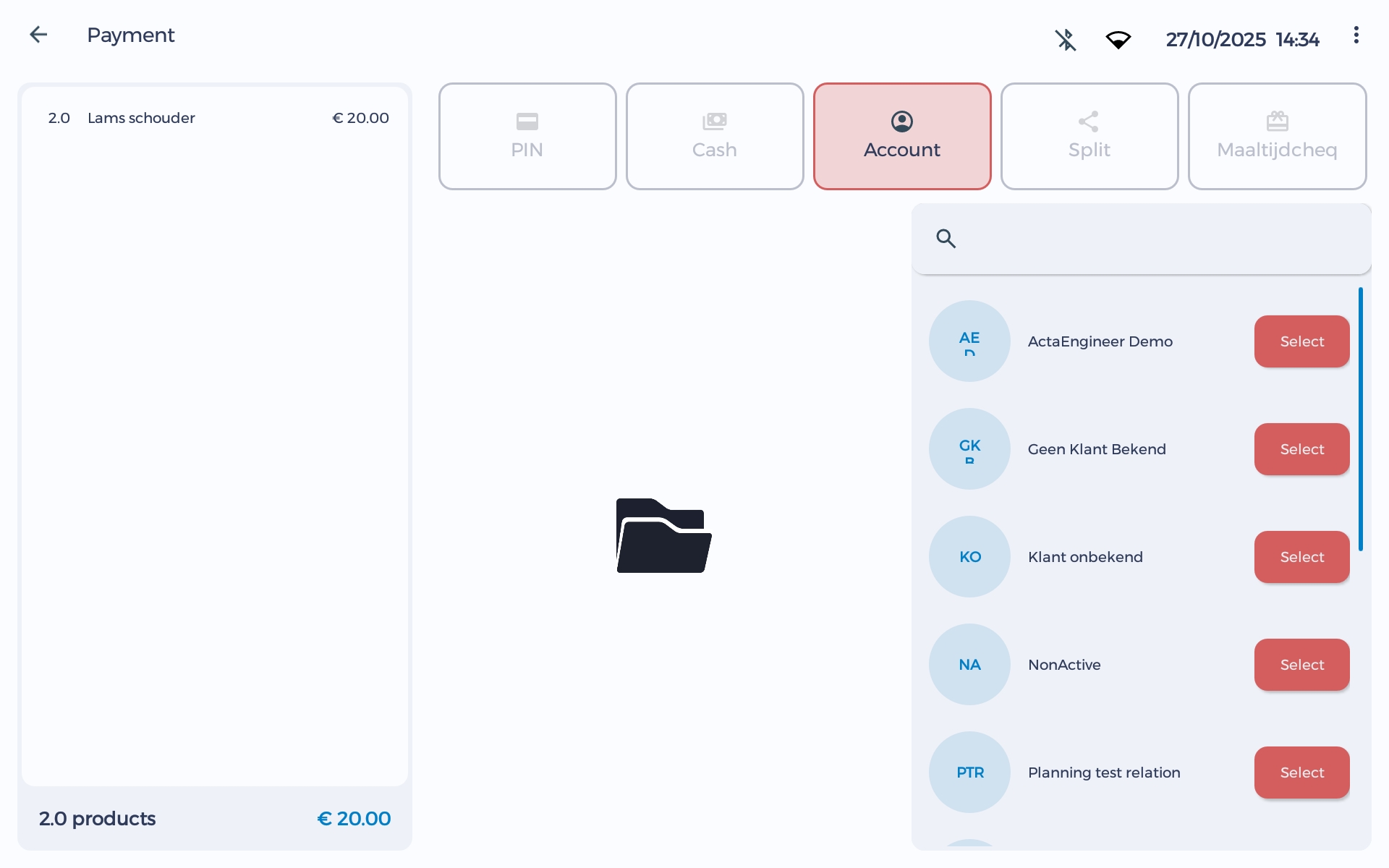
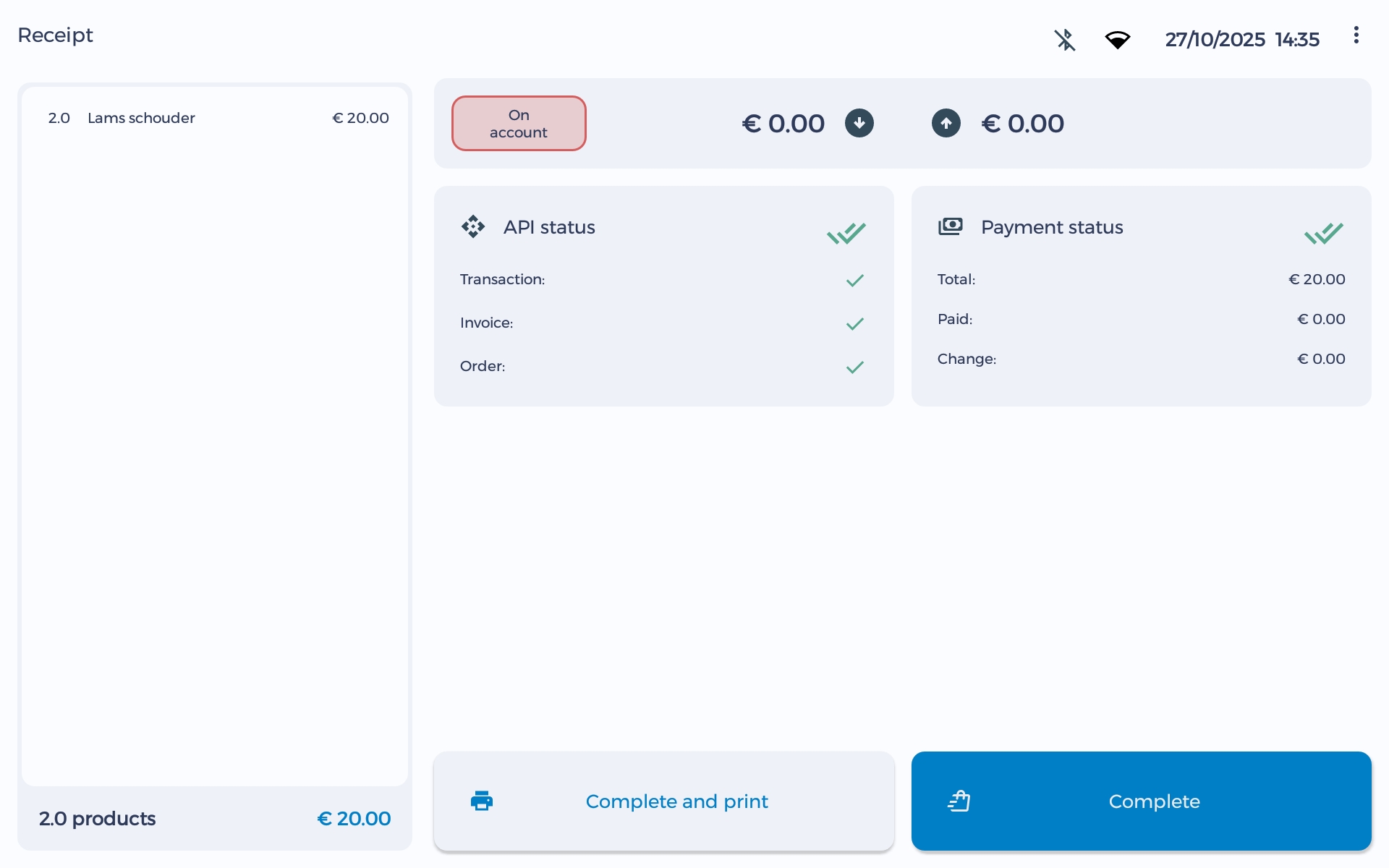
Wanneer je een transactie op rekening wil zetten kies je voor Account. Hier zie je een lijst met jouw relaties. Selecteer de relatie die je aan deze transactie wil koppelen. Wanneer je de relatie hebt geselecteerd zie je de naam van deze relatie in het rechter vak staan. Door op de rode op rekening zetten knop te drukken wordt de transactie verwerkt en afgerond.
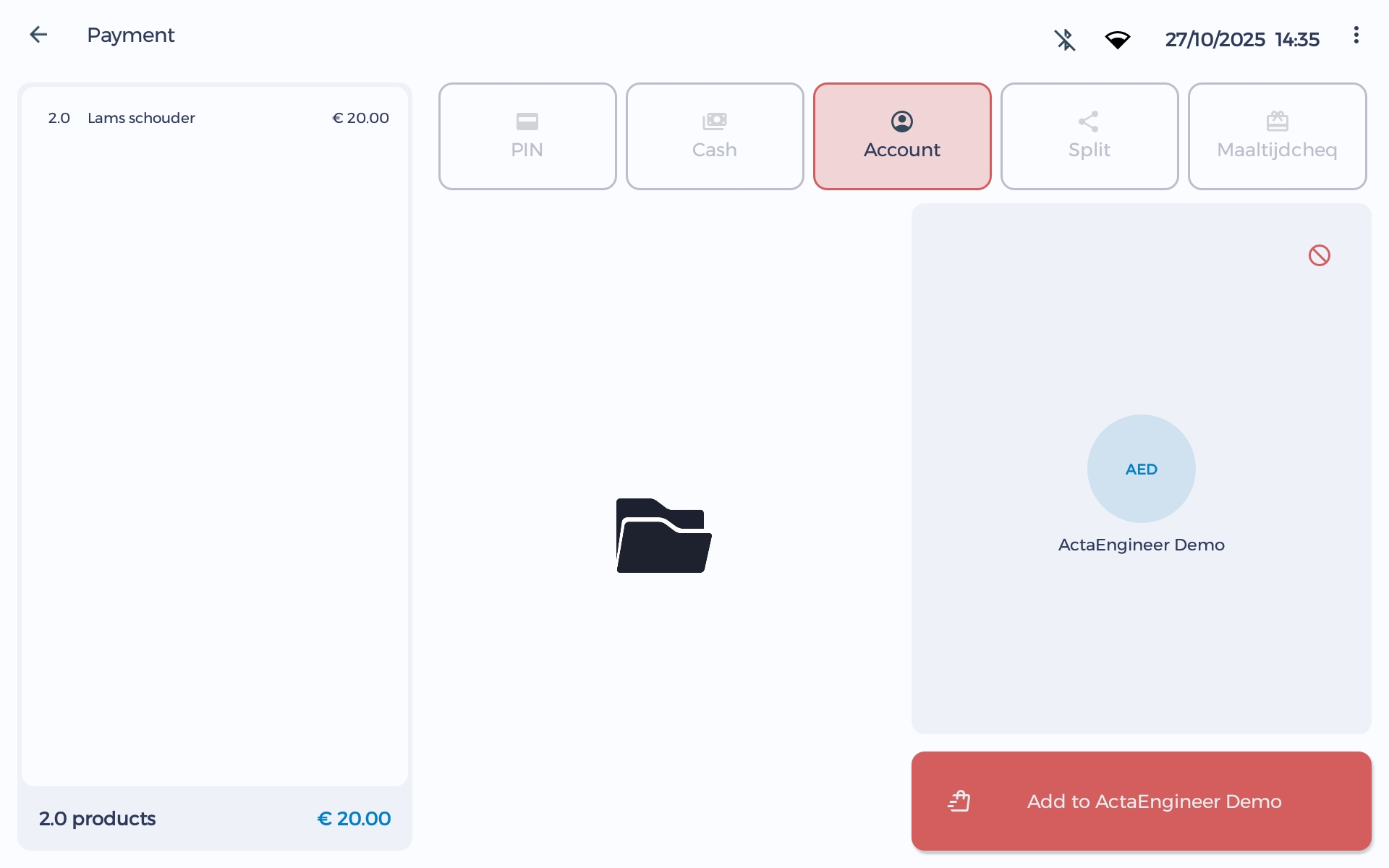
In het bon overzicht kun je nog de afgeronde transactie bekijken en kiezen om de transactie af te ronden en een bon te printen of alleen de transactie af te ronden zonder het printen van een bon. Daarna ga je automatisch weer naar het hoofdscherm.
¶ Gesplitst betalen
Wil de klant deels met PIN en deels Contant betalen dan kies je voor Split.
Selecteer dan eerst de betaalmethode. In dit voorbeeld EFT. Het EFT scherm zal verschijnen. Voer hier een deel van het te betalen bedrag in en handel het PIN deel verder af zoals eerder beschreven in deze handleiding onder Pin betalingen.
Je komt vervolgens weer terecht in het vorige scherm en hier kies je vervolgens voor Cash. Handel dan de Contante betaling van het restant af door het restant van het bedrag in te vullen bij Bedrag.
Wanneer het volledige te betalen bedrag betaald is kom je in het bon overzicht. In het voorbeeld hieronder zie je dat een deel contant is betaald en een deel met de pin.
In het bon overzicht kun je nog de afgeronde transactie bekijken en kiezen om de transactie af te ronden en een bon te printen of alleen de transactie af te ronden zonder het printen van een bon. Daarna ga je automatisch weer naar het hoofdscherm.
¶ Maaltijdcheque gebruiken
Wanneer de klant gebruik wil maken van maaltijdcheque kies je voor de optie Maaltijdcheque.
Binnenkort komt hier een handleiding over Maaltijdcheque.
¶ OVERIG
¶ Relaties
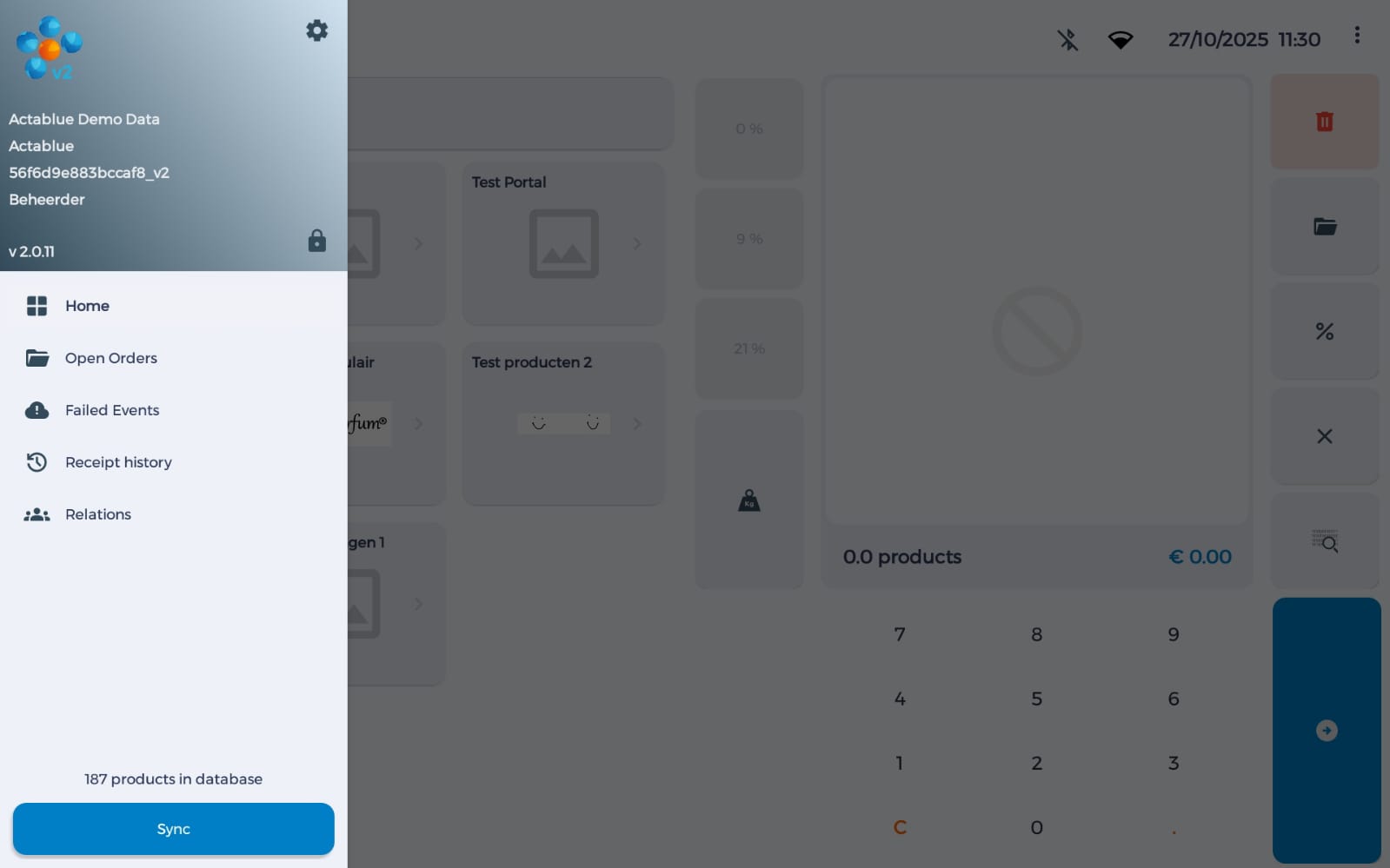
Door op het hamburger icoon linksboven te drukken of naar rechts te swipen kun je het zij-menu openen. Druk vervolgens op Relations om het Relatie overzicht te openen.
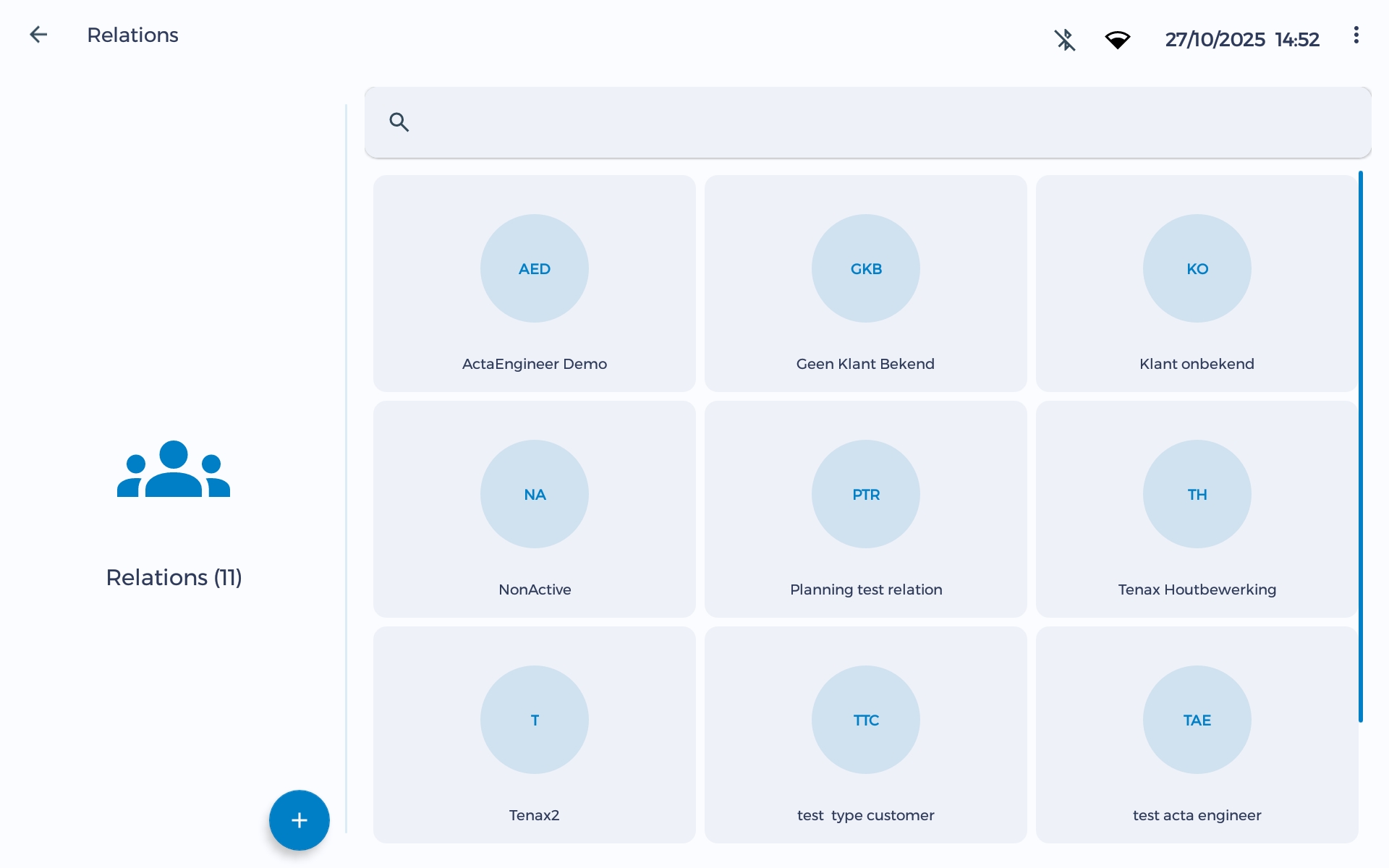
Door op een relatie te drukken wordt deze gekoppeld aan je huidige transactie en ga je automatisch terug naar het hoofdscherm.
Wanneer je lang indrukt op een relatie kom je in het relatie informatie scherm. Hier zie je een overzicht van de contactgegevens van deze relatie en kun je de gegevens aanpassen. Door linksboven op de terug knop te drukken of op Save relation kom je weer terug in het relatie overzicht.
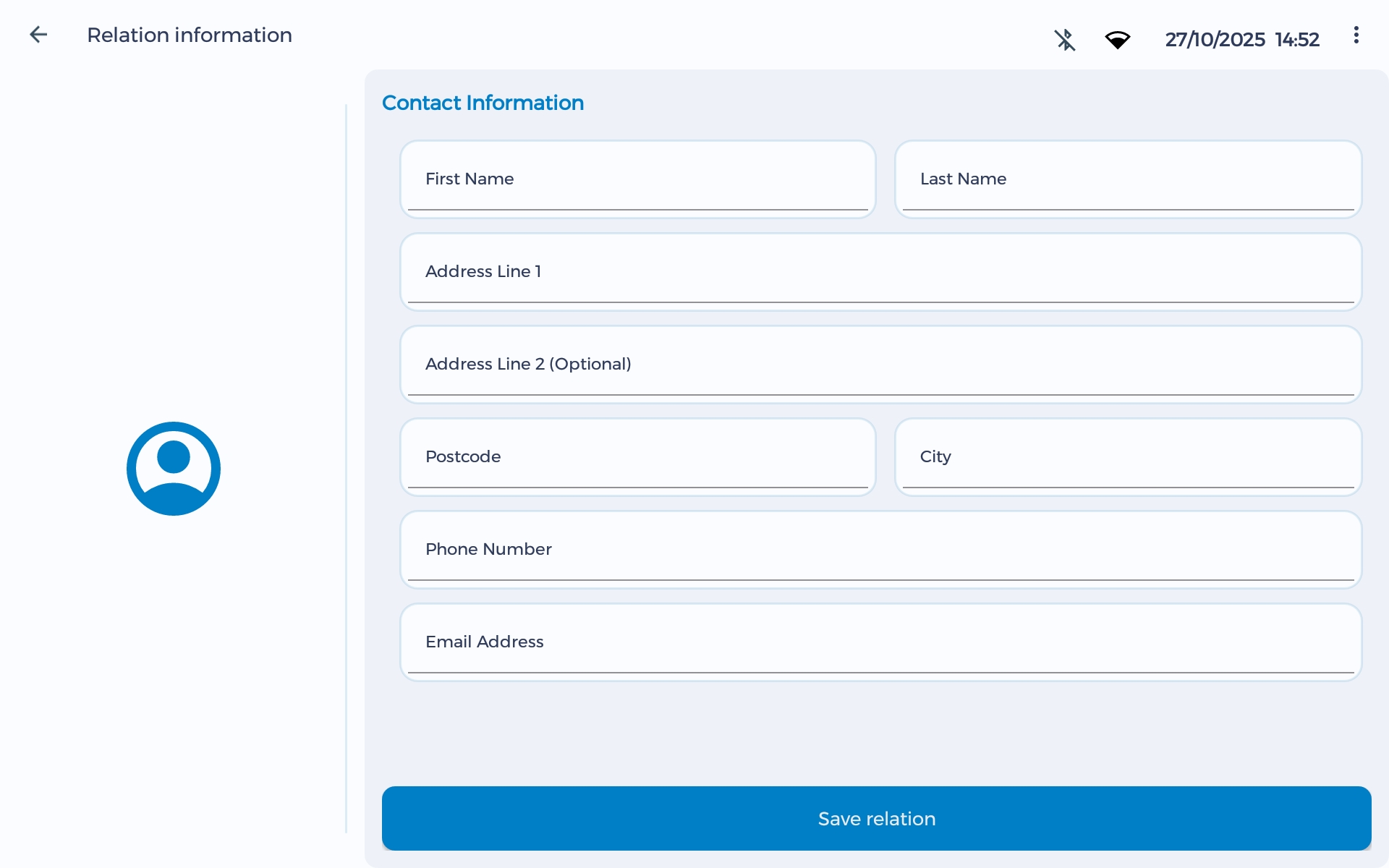
Door in het relatie overzicht op de plus knop te drukken kun je een relatie toevoegen. Vul vervolgens de contactgegevens van de relatie in en druk op save relation om de relatie op te slaan.
Deze functie wordt nog ontwikkeld. Op dit moment is het niet mogelijk om vanuit de kassa relaties toe te voegen.
¶ Lokaal opgeslagen transacties
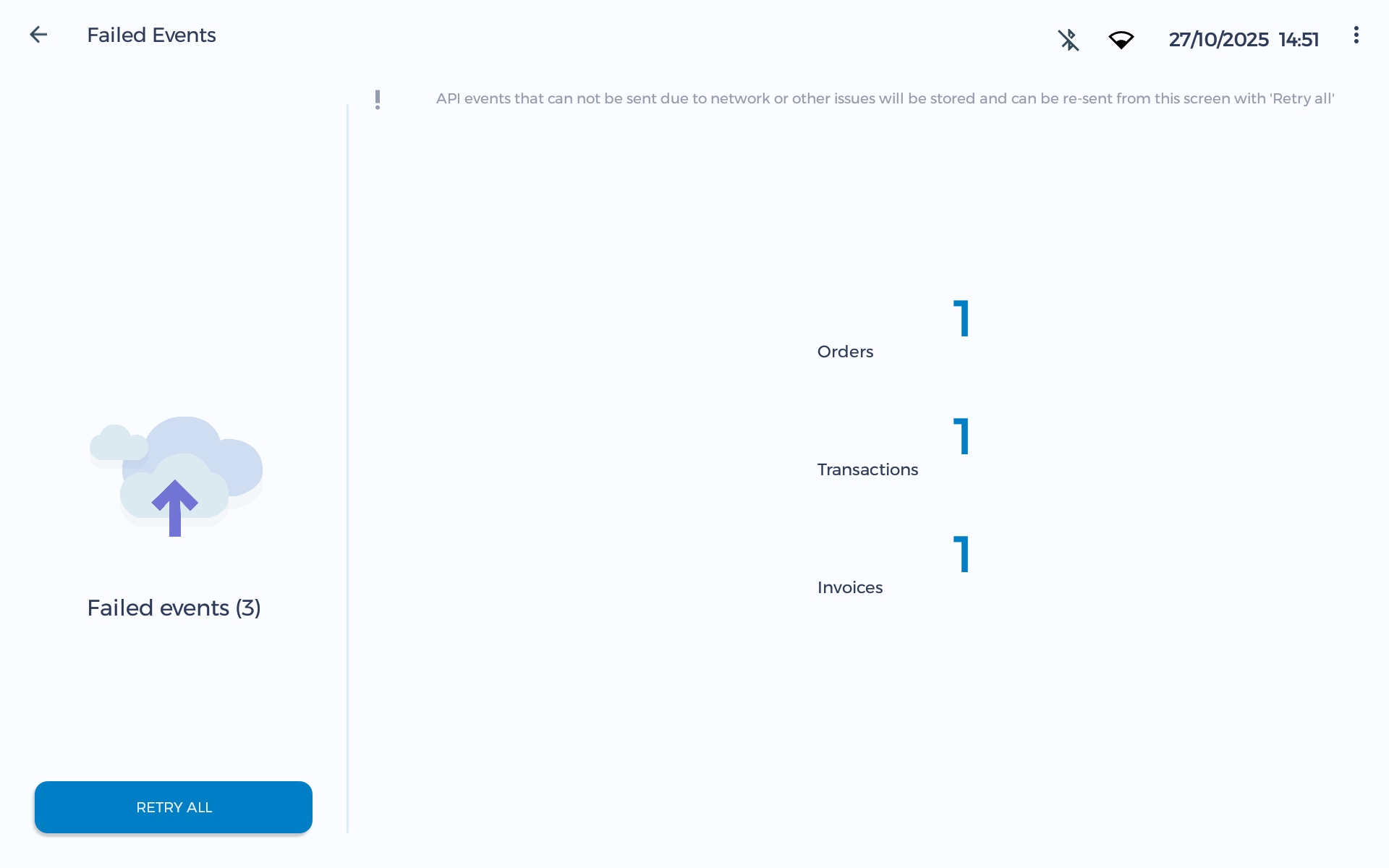
Is er om wat voor reden dan ook geen verbinding met het Internet dan kunnen de transacties niet doorgezet worden naar de server. Deze Transacties/Orders/Facturen worden dan opgeslagen.
Door op het hamburger icoon linksboven te drukken of naar rechts te swipen kun je het zij-menu openen. Druk vervolgens op Lokaal opgeslagen/Failed Events om het lokaal opgeslagen overzicht te openen.
Je ziet daarna het volgende scherm. De kassa geeft aan dat er een X aantal ‘evenementen’ zijn opgeslagen. Door op de knop ‘Alle acties opnieuw proberen’ te drukken kun je ze handmatig verzenden.
¶ Guestcheck/Tafels
Vind hier de losse guestcheck/tafels handleiding