¶ Instellingen openen
Wanneer je bent ingelogd op de kassa druk je op de drie streepjes linksboven of swipe je van links naar rechts.
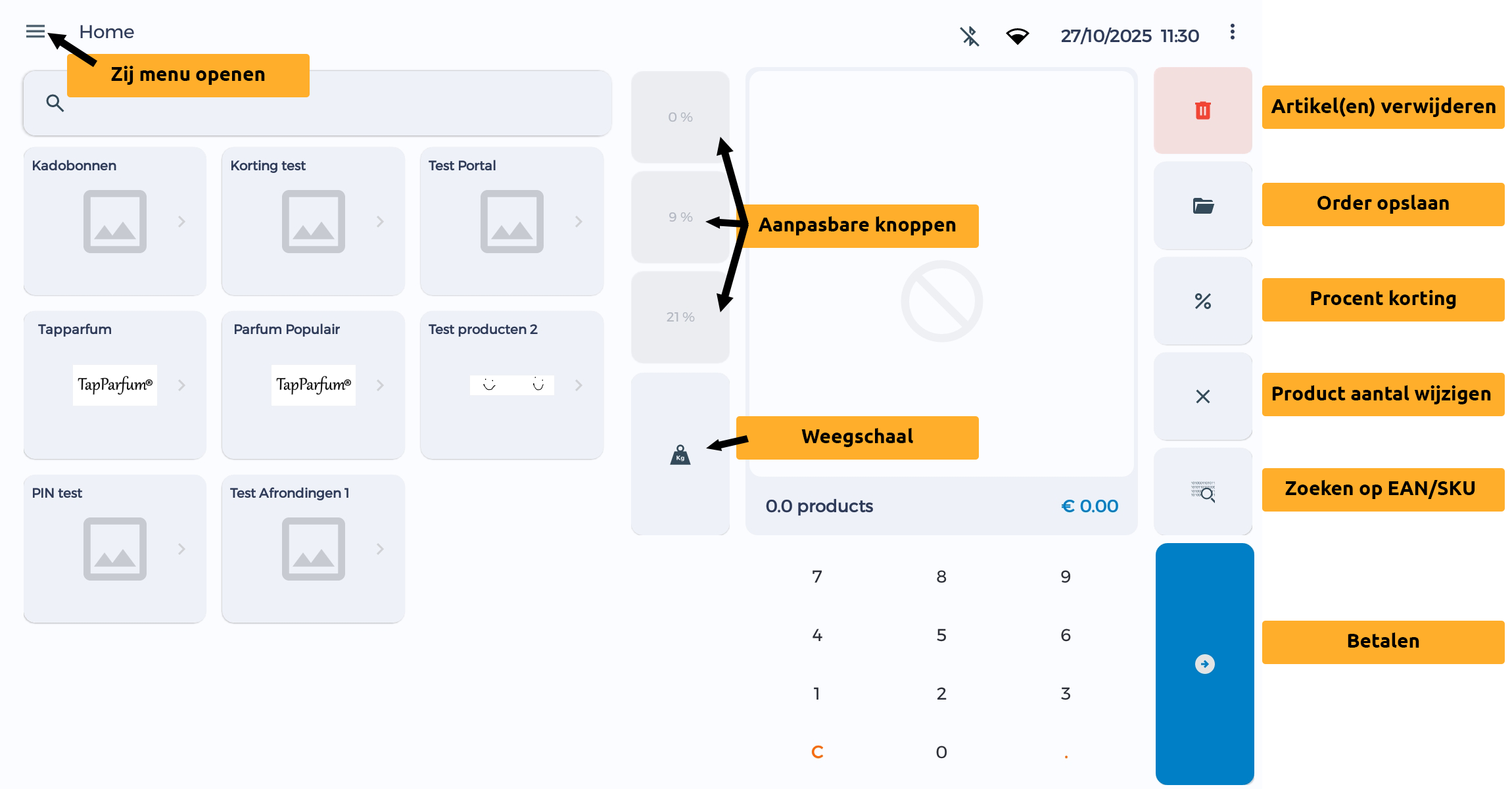
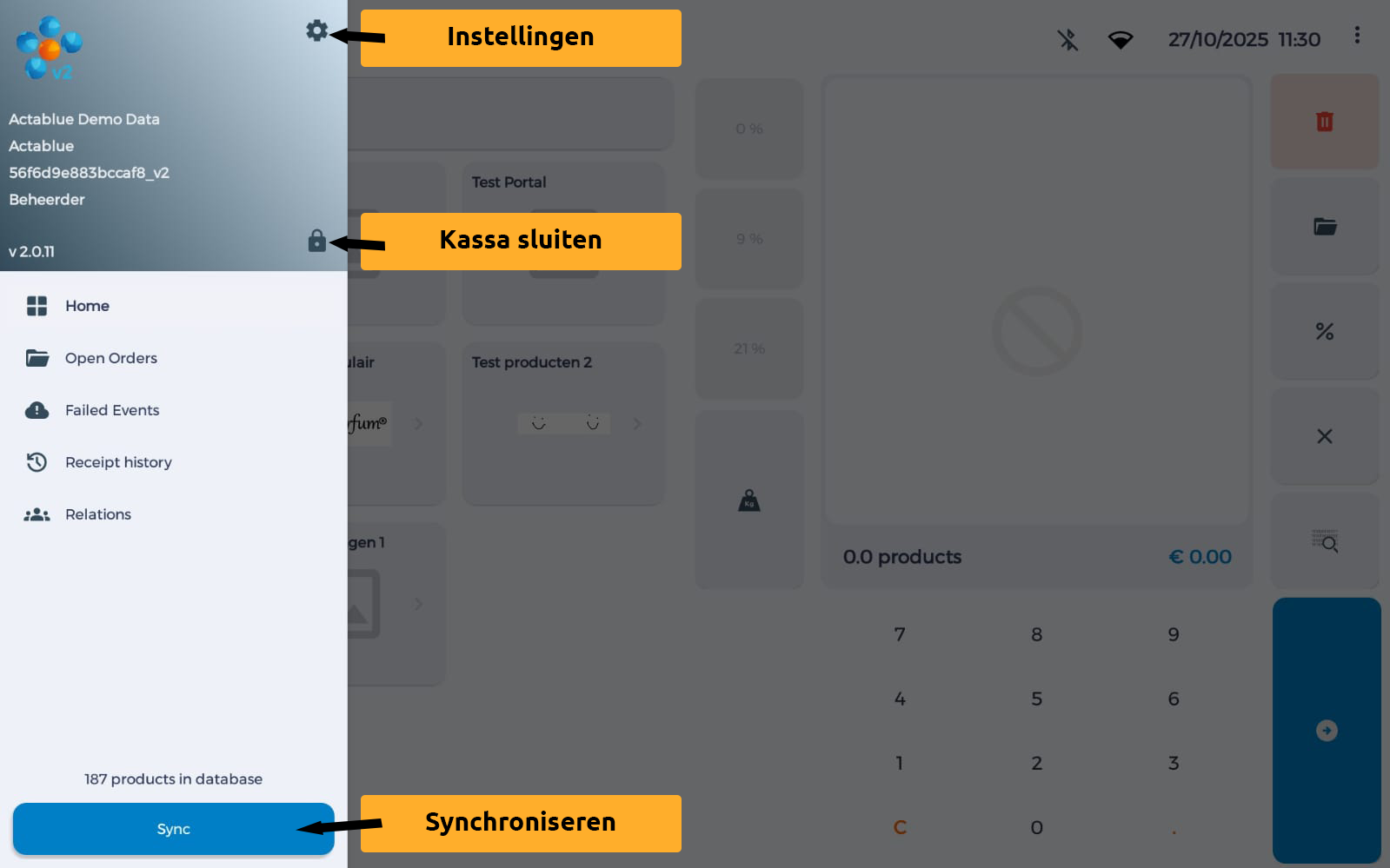
Hiermee open je het zij menu. Druk vervolgens op het tandwiel icoontje rechtsboven in het menu om op de instellingen pagina te komen. Alle instellingen zijn ook aanpasbaar via het Mijn ActaBlue portaal.
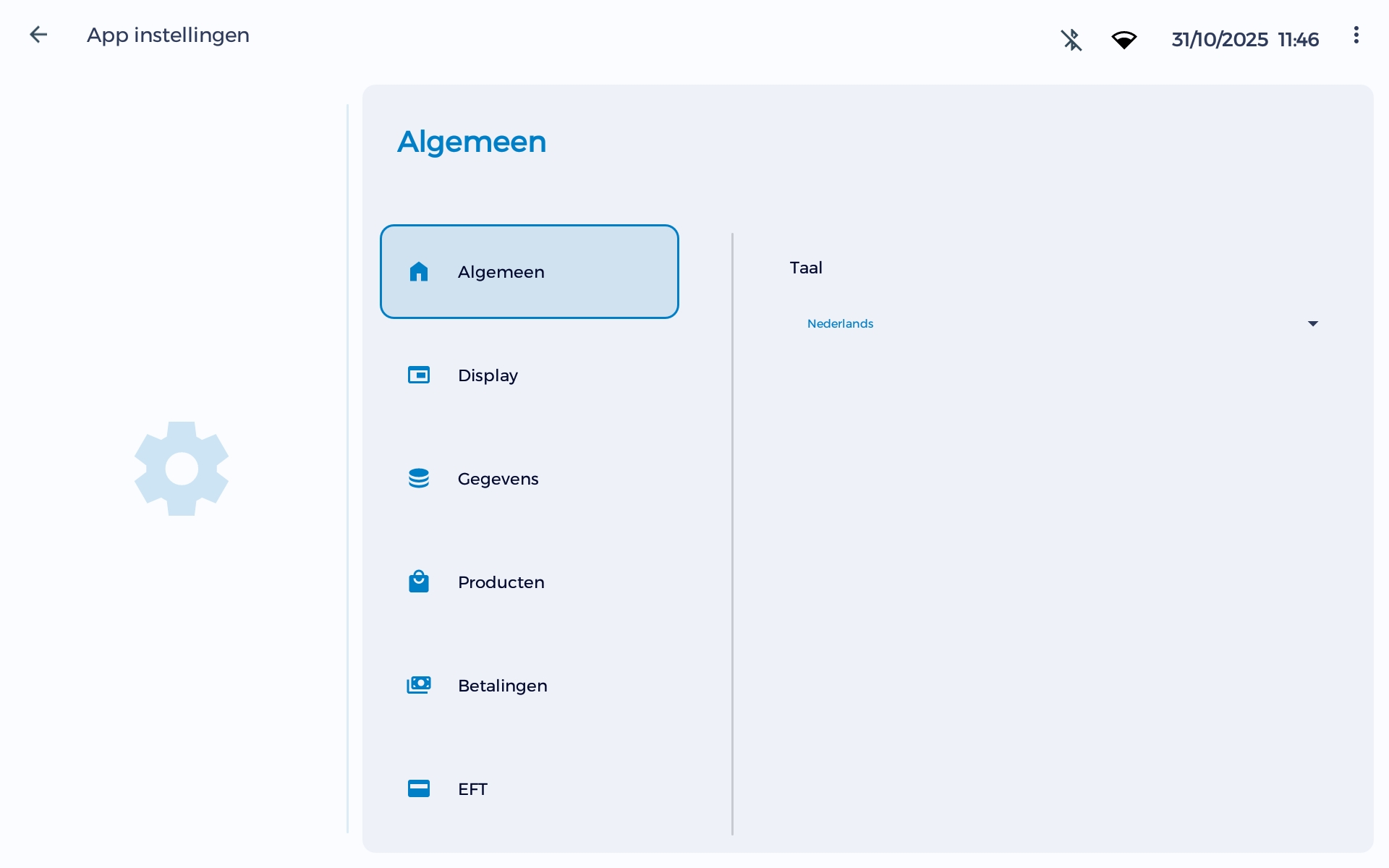
Je zit nu in het instellingen scherm. We bespreken hieronder alle opties één voor één.
LET OP! De instellingen hebben geen opslaan knop. Dit betekent dat alle wijzigingen automatisch worden opgeslagen.
¶ General/algemeen
¶ Language/taal
Door hierop te drukken verschijnt er een selectie waar je de taal van de kassa kunt selecteren.
¶ Display
¶ App logo
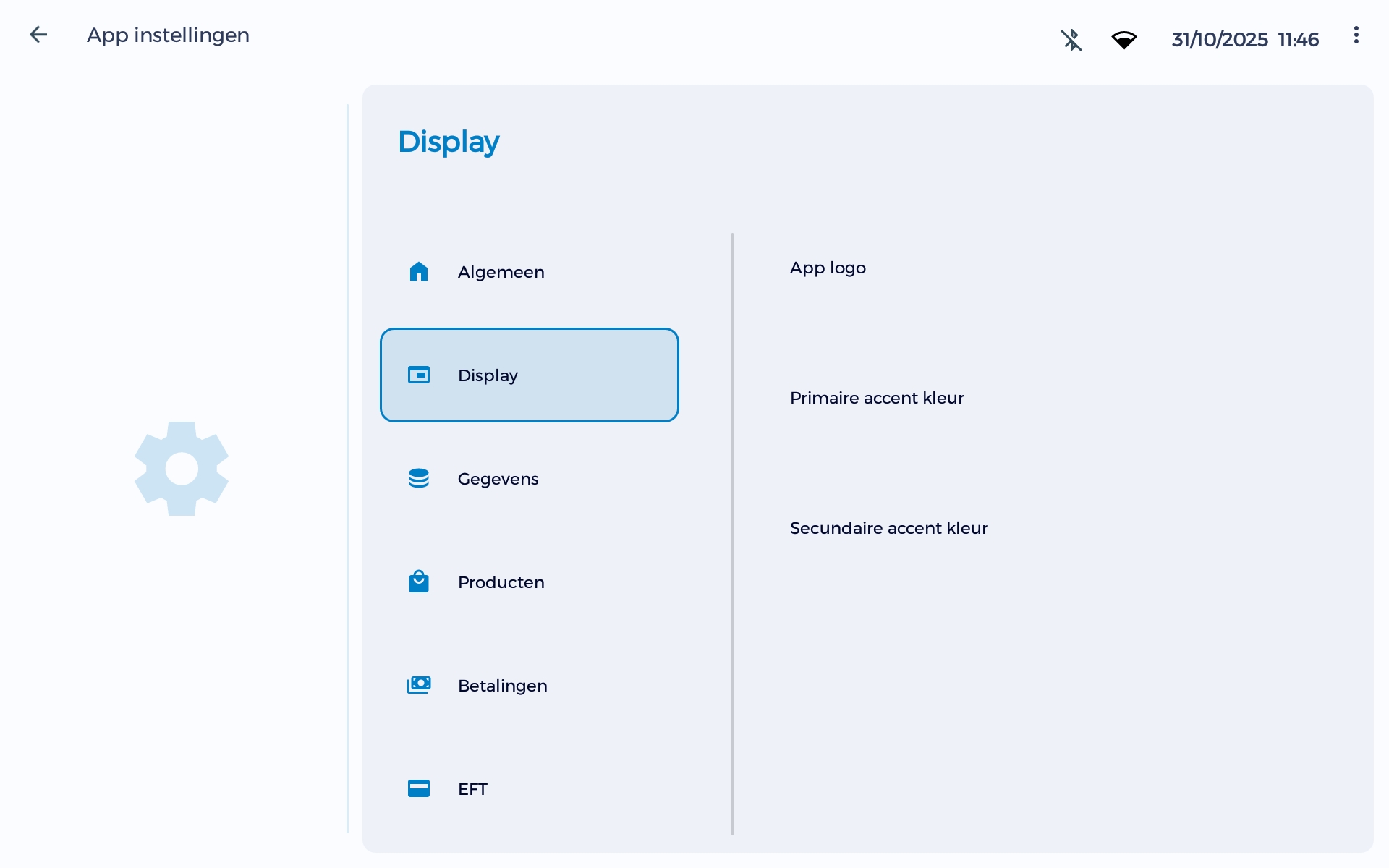
Door hierop te drukken verschijnt er een pop-up waar je de URL naar je logo kunt invoeren.
¶ Primary accent color/primaire accent kleur
Door hierop te drukken verschijnt er een pop-up waar je de primaire accent kleur die je op de kassa wilt gebruiken kunt invullen als HEX-kleurcode.
¶ Secondary accent color/secundaire accent kleur
Door hierop te drukken verschijnt er een pop-up waar je de secundaire accent kleur die je op de kassa wilt gebruiken kunt invullen als HEX-kleurcode.
¶ Data/gegevens
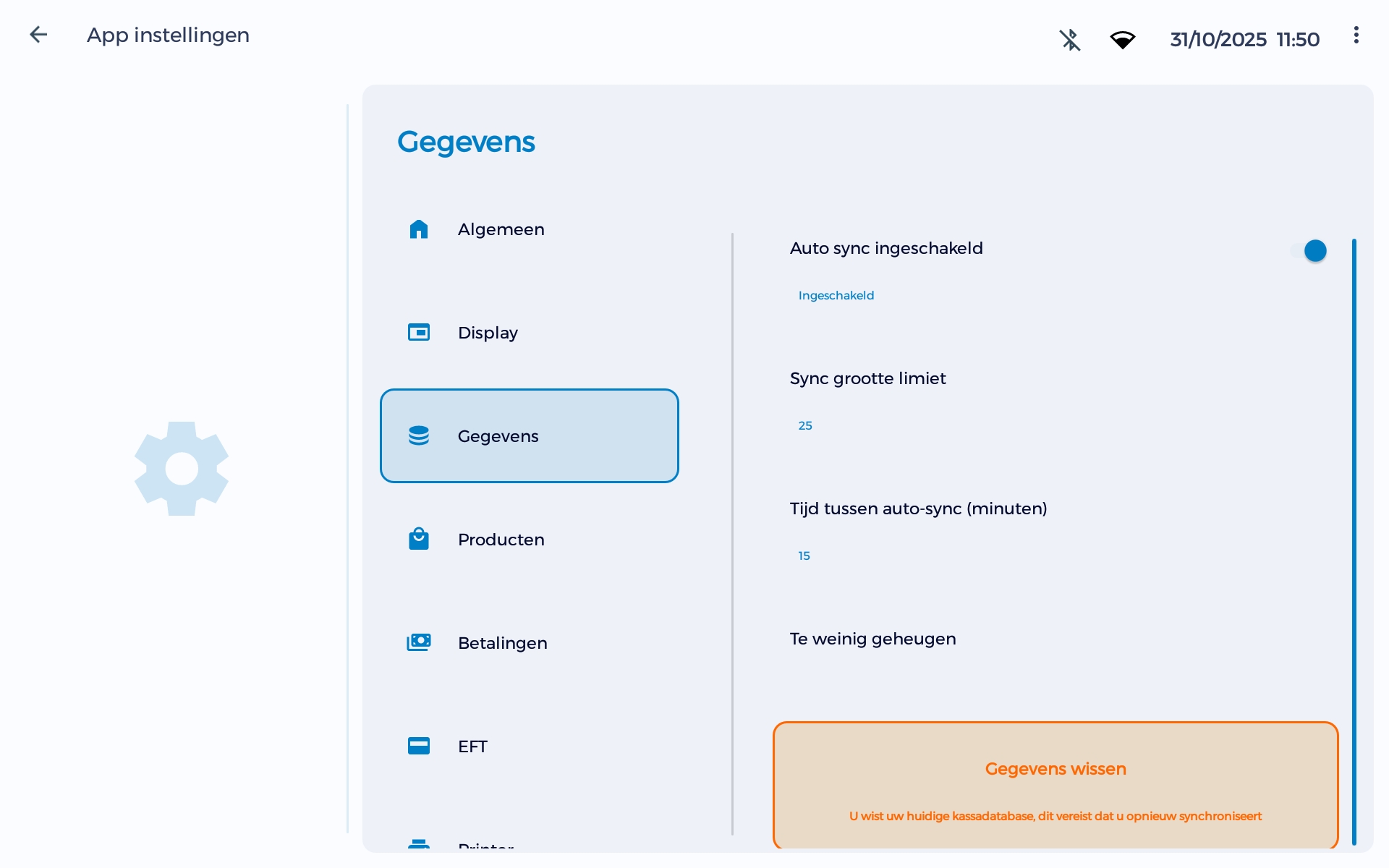
¶ Auto sync enabled/auto sync ingeschakeld
Hiermee kun je automatisch synchroniseren aan of uit zetten (Bij aan is het schuifje blauw).
¶ Sync size limit/sync grootte limiet
Door hierop te drukken verschijnt er een pop-up waar je de grootte van het aantal producten dat tegelijkertijd wordt gesynchroniseerd kunt aanpassen. Dit heeft invloed op de synchronisatietijd.
LET OP! Dit is een systeeminstelling. Deze mag je alleen in overleg met ActaBlue aanpassen
¶ Time between auto-sync (minutes)/tijd tussen auto-sync (minuten)
Hiermee kun je de tijd in minuten instellen tussen de automatische synchronisaties.
LET OP! Dit is een systeeminstelling. Deze mag je alleen in overleg met ActaBlue aanpassen
¶ Low memory/te weinig geheugen
Hiermee kun je de waarde invoeren waarvoor je een waarschuwing krijgt dat er te weinig geheugen beschikbaar is op het apparaat.
LET OP! Dit is een systeeminstelling. Deze mag je alleen in overleg met ActaBlue aanpassen
¶ Clear data/gegevens wissen
Door hierop te drukken verschijnt er een pop-up scherm waar wordt gevraagd of je zeker weet dat je alle app data wilt verwijderen. Wanneer je vervolgens op bevestigen klikt zal alle app data worden verwijderd en zul je opnieuw moeten synchroniseren.
¶ Products/producten
¶ Stack products/producten stapelen
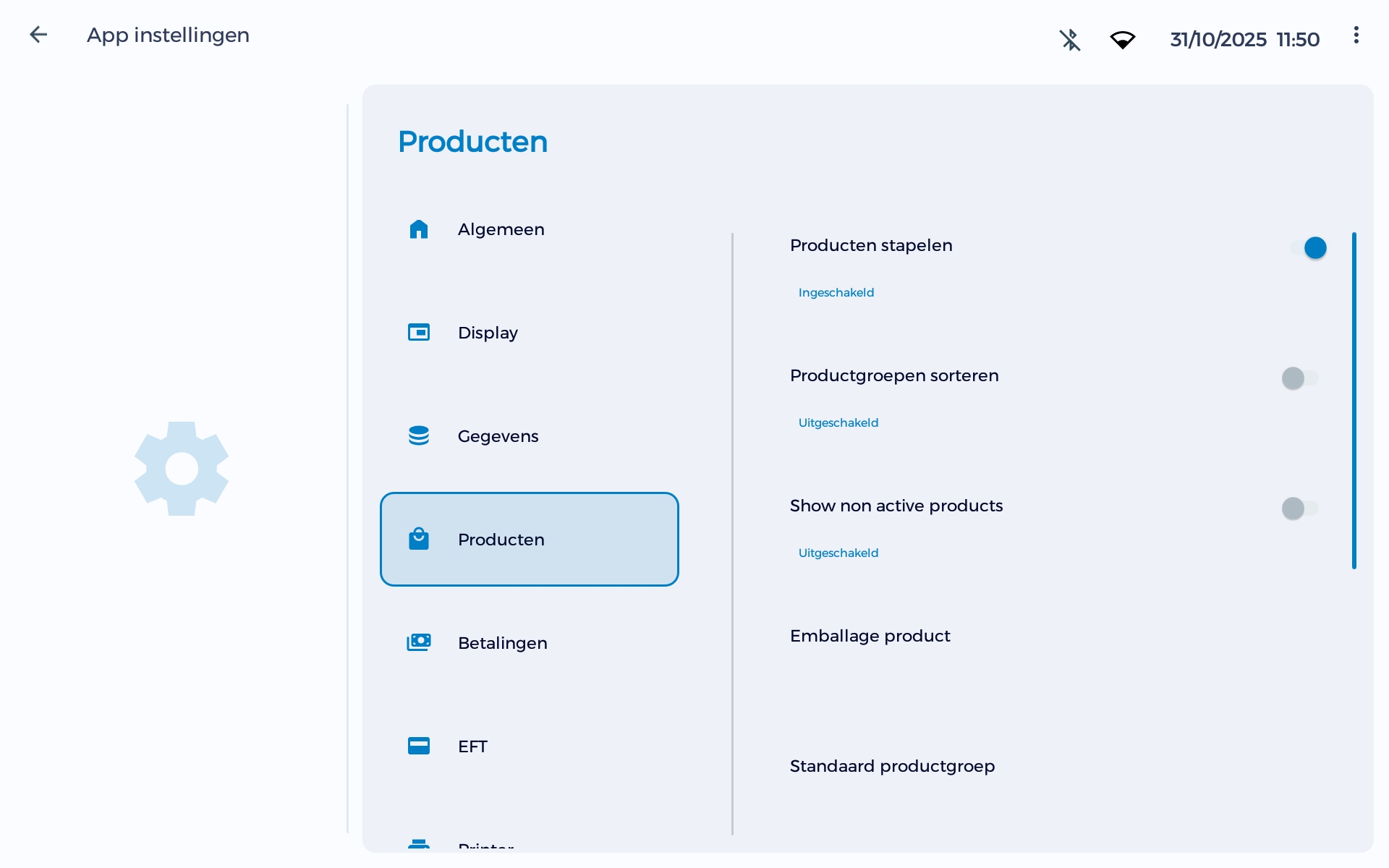
Door deze optie in te schakelen (schuifje is blauw) zullen producten die hetzelfde zijn worden samengevoegd tot 1 regel.
Voorbeeld:
Toets 2x hetzelfde product aan, wanneer deze optie is ingeschakeld zal dit in de transactie komen te staan als 1 regel met kwantiteit 2 (dus er zijn 2 van hetzelfde product). Wanneer deze optie is uitgeschakeld zal dit in de transactie komen te staan als 2 regels, beide met kwantiteit 1 (dus 2 regels van hetzelfde product).
Door deze instelling in te schakelen zal je transactie korter zijn door het samenvoegen van de identieke regels. Ook de (geprinte) kassabon zal hierdoor korter worden.
¶ Sort product groups/productgroepen sorteren
Door deze optie in te schakelen (schuifje is blauw) zullen productgroepen worden gesorteerd op basis van hun sorteerindex. De sorteerindex kun je in het mijn.actablue.com portaal instellen per productgroep. Bekijk hier de handleiding voor productgroepen.
¶ Show non active products
Door deze optie in te schakelen (schuifje is blauw) zullen producten die in het Mijn ActaBlue portaal op niet actief zijn gezet, zichtbaar zijn in de kassa en kunnen ze worden gescand.
Wanneer deze optie is uitgeschakeld (schuifje is grijs) zullen de niet actieve producten dus niet zichtbaar zijn in de kassa en kunnen niet worden gescand.
In het Mijn ActaBlue portaal kunnen producten op actief of niet actief worden gezet door te klikken op het groene vinkje of het rode kruisje. Producten met een groen vinkje zijn actief. Producten met een rood kruisje zijn niet actief.
¶ Emballage product ID /Emballage product
Wanneer je de RVM-koppeling hebt kun je deze instelling gebruiken. Door hierop te drukken verschijnt er een pop-up scherm waar je het product ID van het emballage product kunt invullen. Druk vervolgens op bevestigen.
¶ Return to group ID/Standaard productgroep
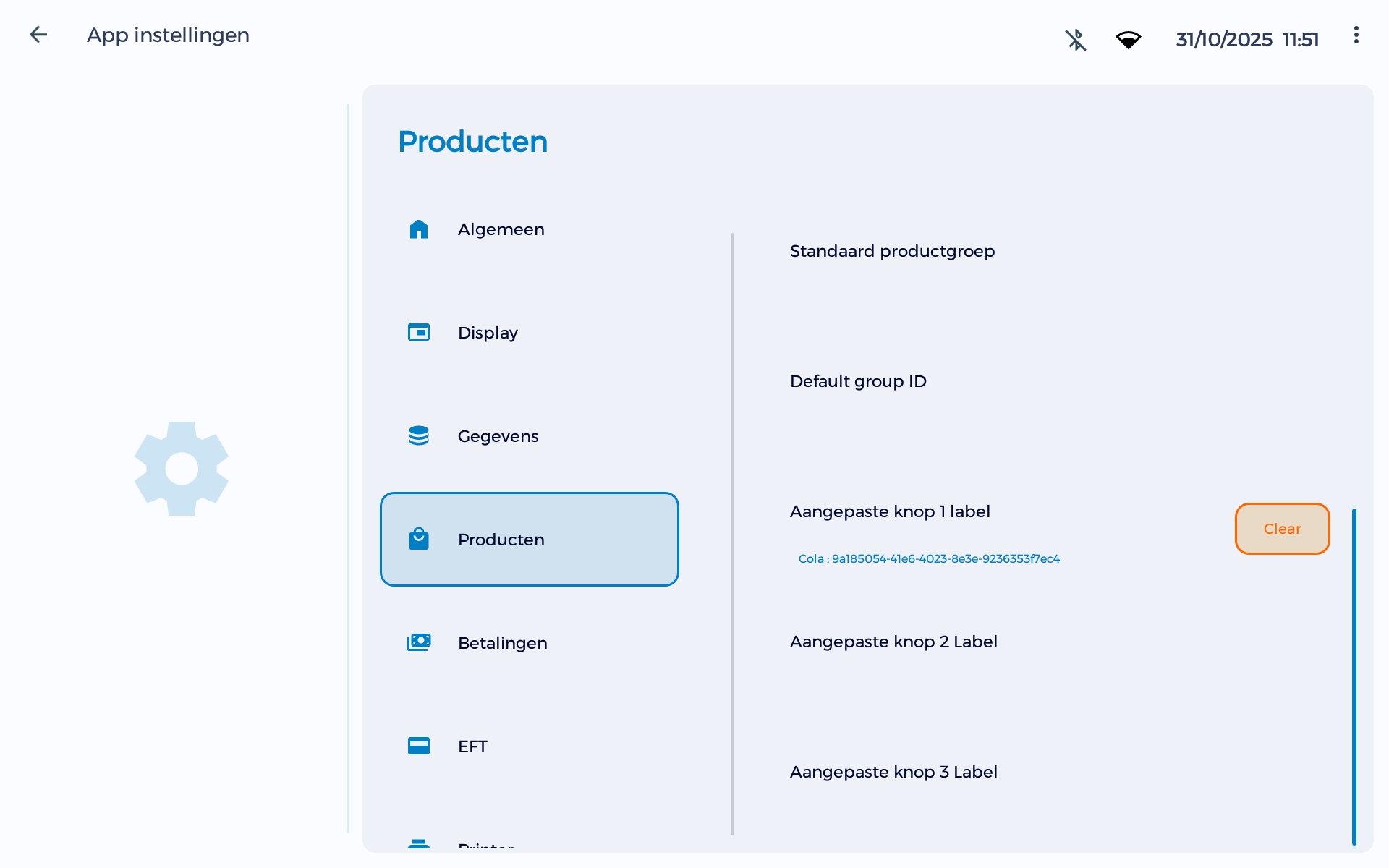
Door hierop te drukken verschijnt er een pop-up scherm waar je een productgroep kunt instellen waar automatisch naartoe wordt genavigeerd wanneer een transactie is voltooid. Selecteer hier de productgroep die je hiervoor wil gebruiken en druk vervolgens op bevestigen.
¶ Default group ID
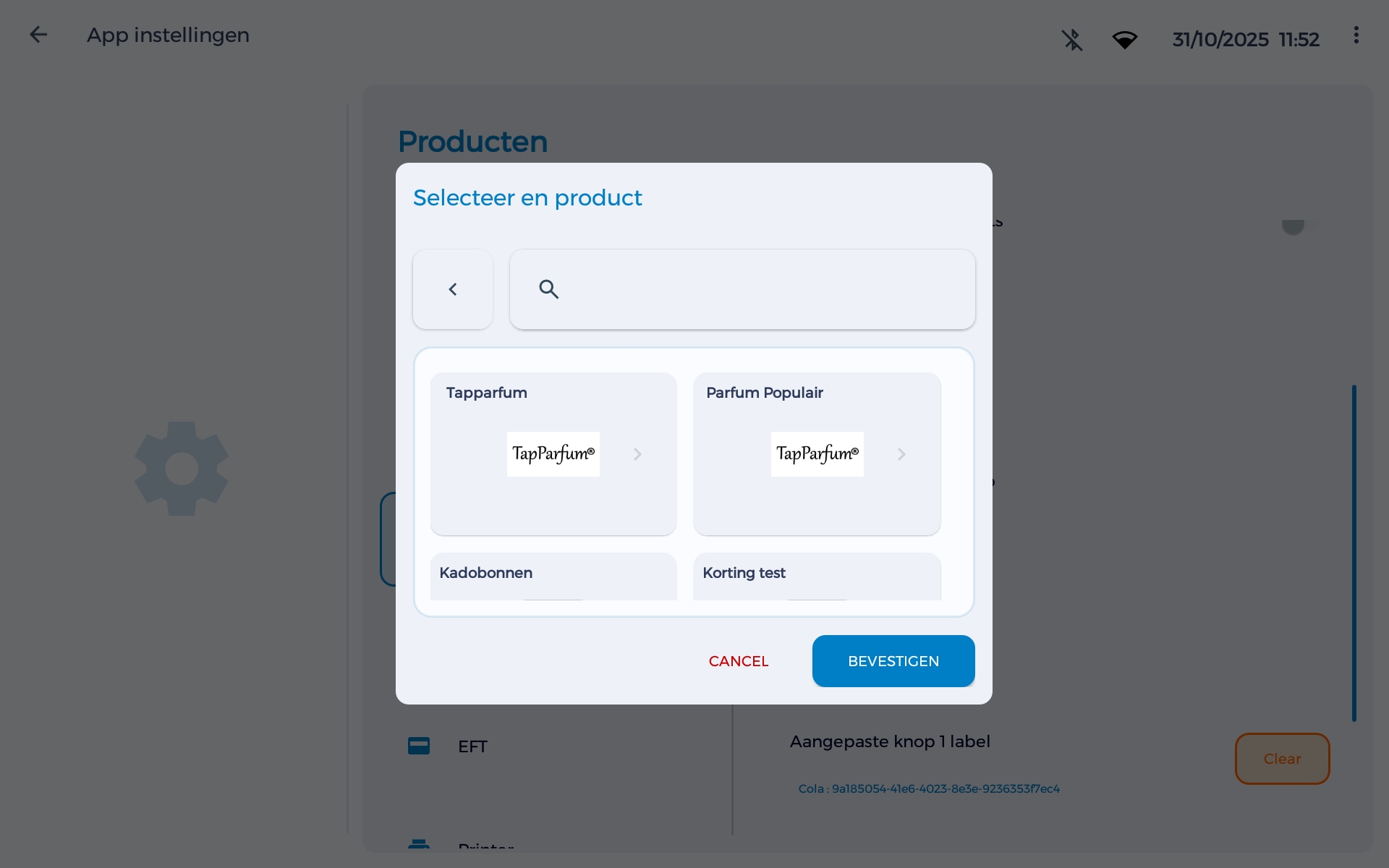
Door hierop te drukken verschijnt er een pop-up scherm. Hier kun je een productgroep instellen waar de POS/kassa automatisch naartoe navigeert. Dit is handig wanneer een product niet gevonden kan worden na een scan.
Je kunt dit bijvoorbeeld gebruiken door te navigeren naar een groep ‘diversen’. Waar je een ‘speciaal product’ kunt bijwerken dat dan gebruikt wordt in plaats van het niet gevonden artikel. Gebruik de long press (ingedrukt houden) om het niet gevonden artikel dan alsnog te kunnen toevoegen aan de transactie.
¶ Custom Button 1, 2 & 3 Label/aangepaste knop 1, 2 & 3 label
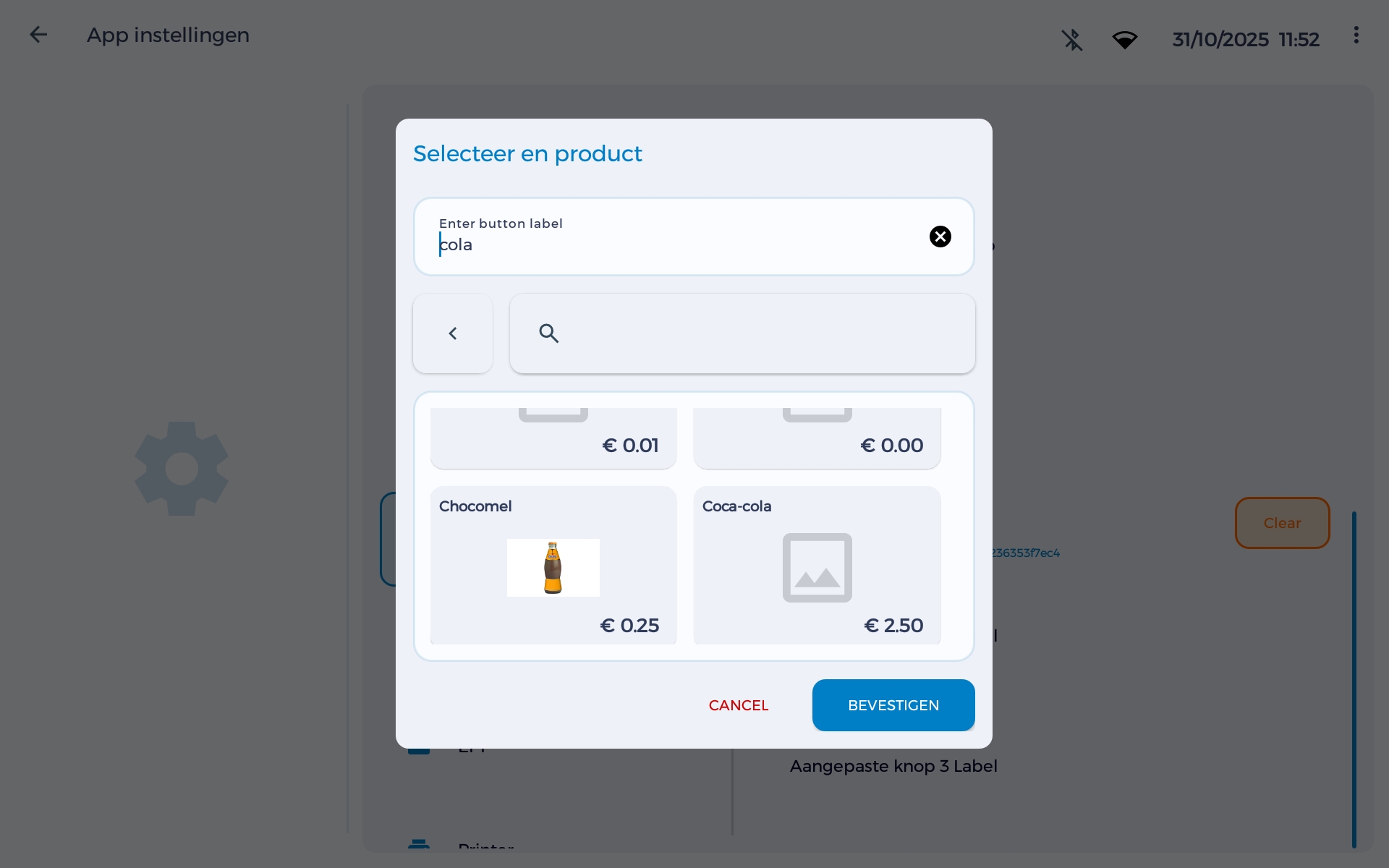
Door op deze optie te drukken verschijnt er een pop-up scherm. Hier kun je een product zoeken en selecteren om een aangepaste knop van te maken. Dit product kun je dan met deze knop snel toevoegen aan een transactie.
Vul een label in voor de aangepaste knop. Dit is de naam die op de knop zal staan. En druk op bevestigen om door te gaan.
¶ Payments/betalingen
¶ Guest checks allowed/tafels toegestaan
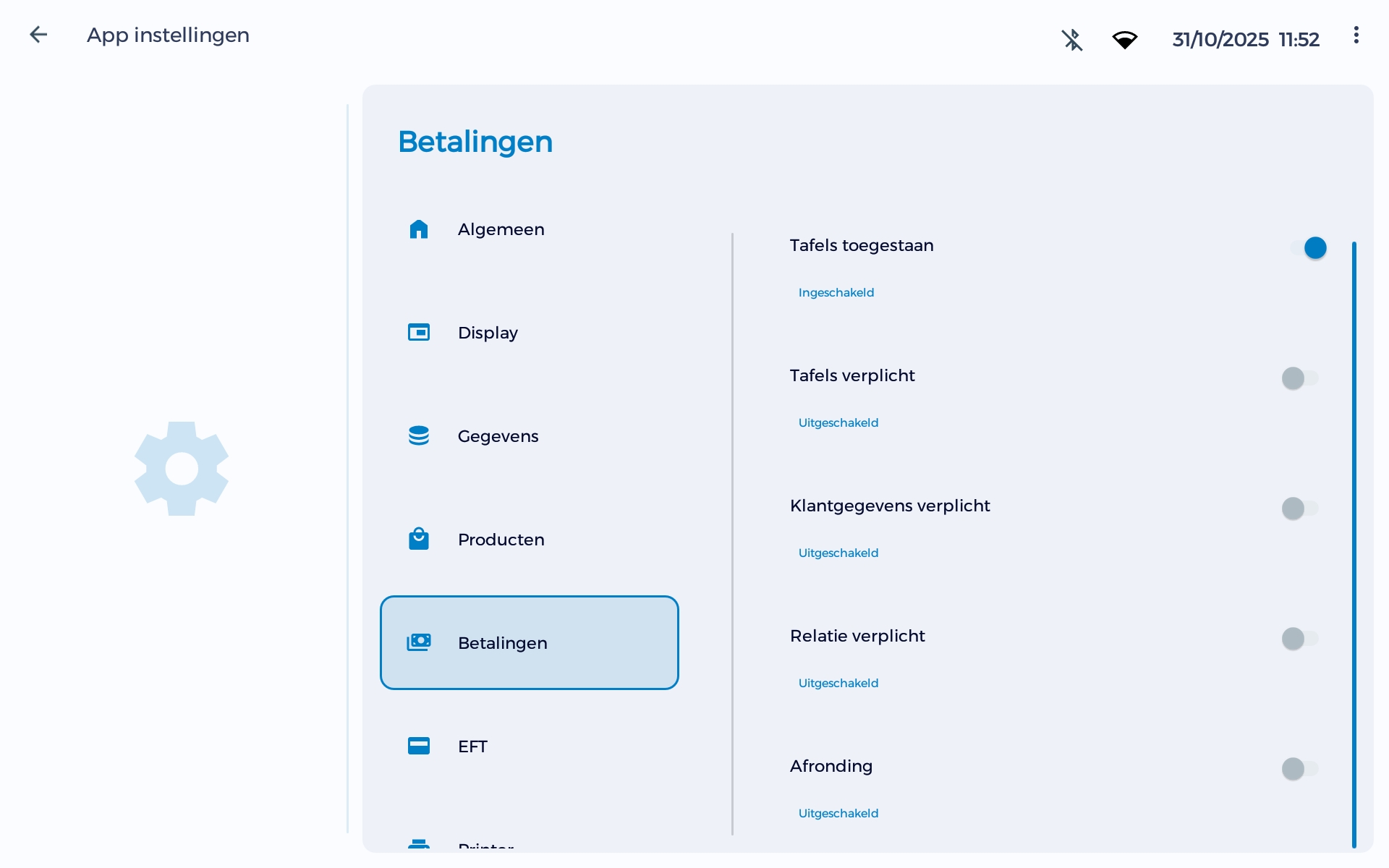
Hiermee kun je guest checks/tafels aan of uit zetten (bij aan is het schuifje blauw). Door guest checks aan te zetten kun je gebruik maken van de tafel optie. Hiermee kun je transacties aan tafels koppelen en navigeren naar de tafels pagina. Hier vind je de handleiding voor guestcheck/tafels.
¶ Guest check mandatory/tafels verplicht
Hiermee kun je verplichte tafels aan of uit zetten (Bij aan is het schuifje blauw). Wanneer deze optie is ingeschakeld zal je voor elke transactie een tafelnummer moeten invoeren om de transactie aan een tafel te koppelen. Deze optie moet je alleen inschakelen als de eerste optie “Guest checks allowed” ook is ingeschakeld.
¶ Customer details mandatory/klantgegevens verplicht
Hiermee kun je verplichte klangegevens/klantinformatie aan of uit zetten (Bij aan is het schuifje blauw). Hierdoor zal er voor elke transactie een pop-up scherm verschijnen die je vraagt om klantgegevens in te voeren.
LET OP! Dit is een systeeminstelling. Deze mag je alleen in overleg met ActaBlue aanpassen
¶ Relation mandatory/relatie verplicht
Hiermee kun je verplichte relatie aan of uit zetten (bij aan is het schuifje blauw). Hierdoor zal er voor elke transactie een pop-up scherm verschijnen die je vraagt om de transactie te koppelen aan een relatie.
¶ Rounding/afronding
Door deze optie in te schakelen (bij aan is het schuifje blauw) zullen bedragen die contant worden afgerekend worden afgerond en altijd eindigen op 0 of 5 cent.
¶ EFT
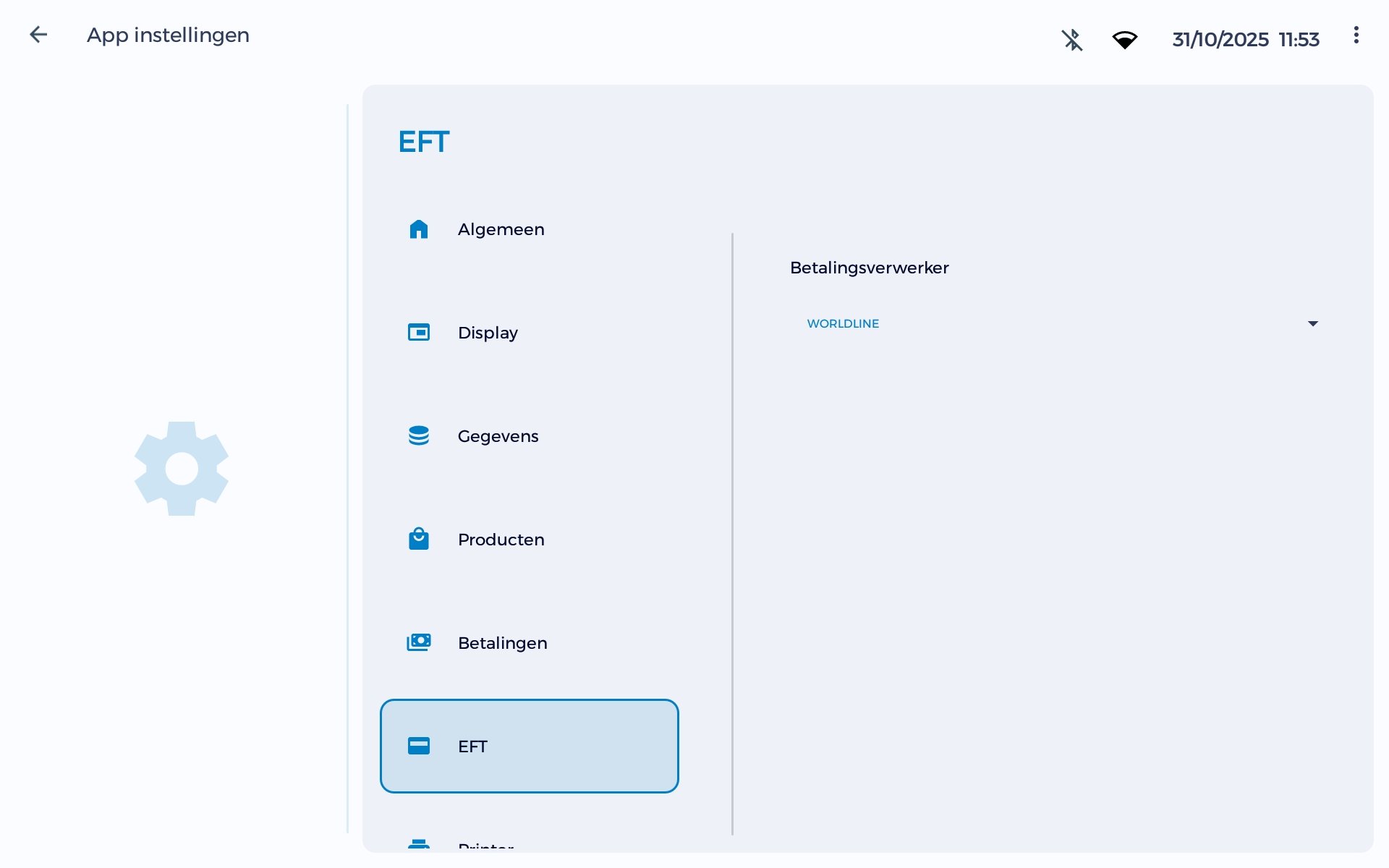
¶ Payment processor/betalingsverwerker
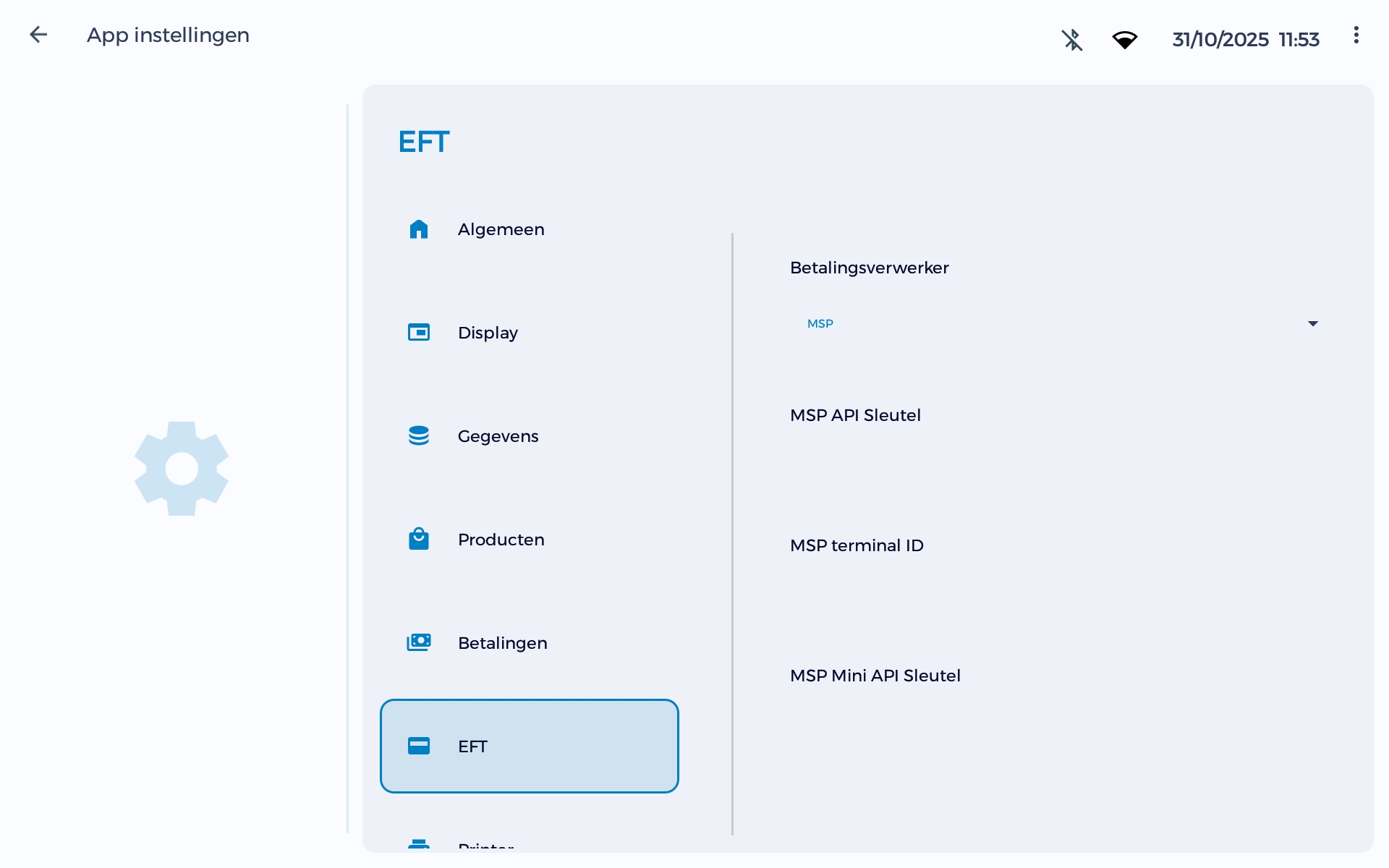
Door hierop te drukken verschijnt er een selectie menu waar je kunt selecteren hoe je met een EFT-terminal/pinapparaat wilt verbinden.
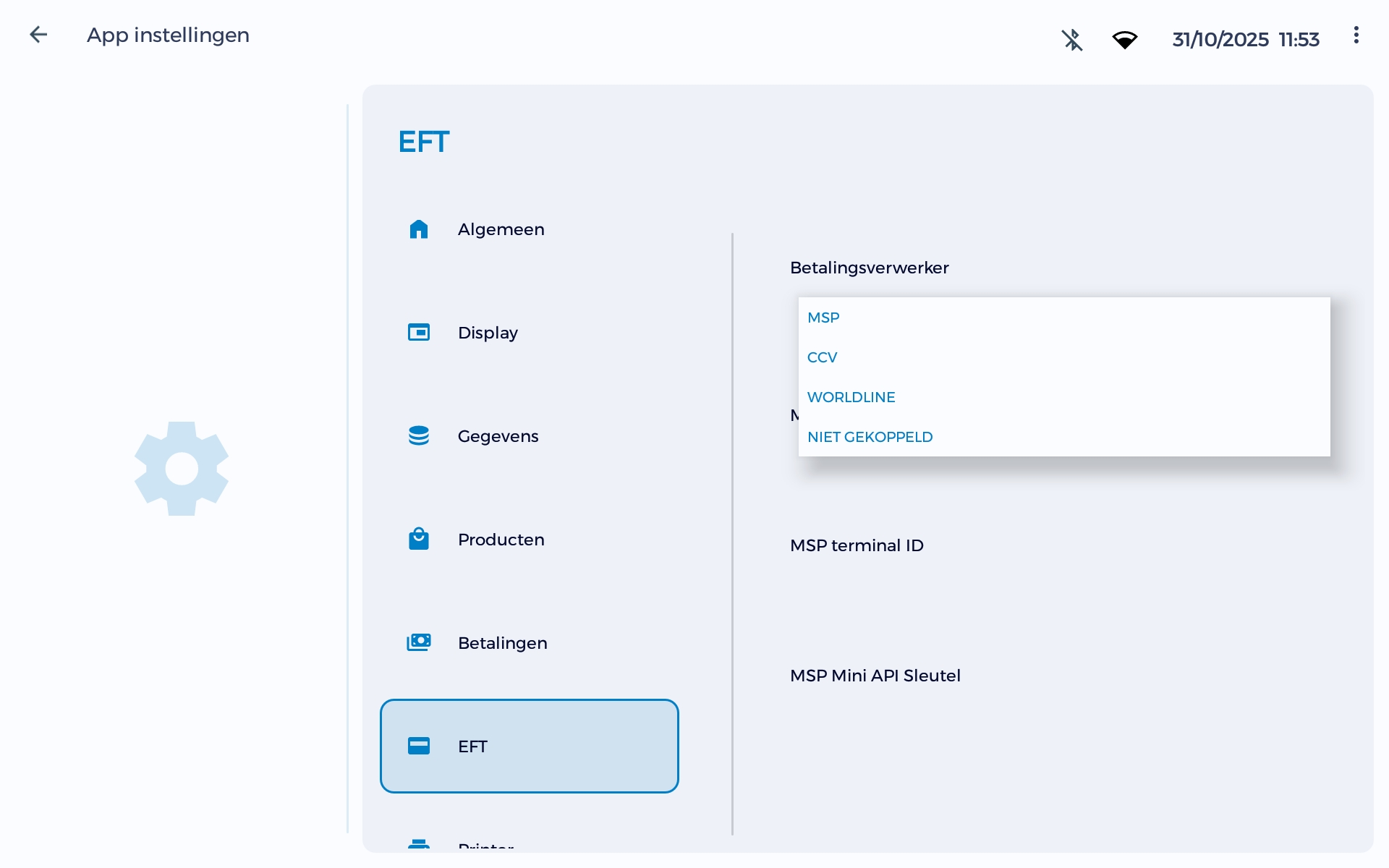
WORLDLINE: Wanneer je een Worldline pinapparaat wil gebruiken selecteer je deze optie. De verbinding met een Worldline pinapparaat moet worden gedaan op het pinapparaat zelf door hier het IP-adres van de kassa in te voeren. Daarvoor vind je hier een handleiding.
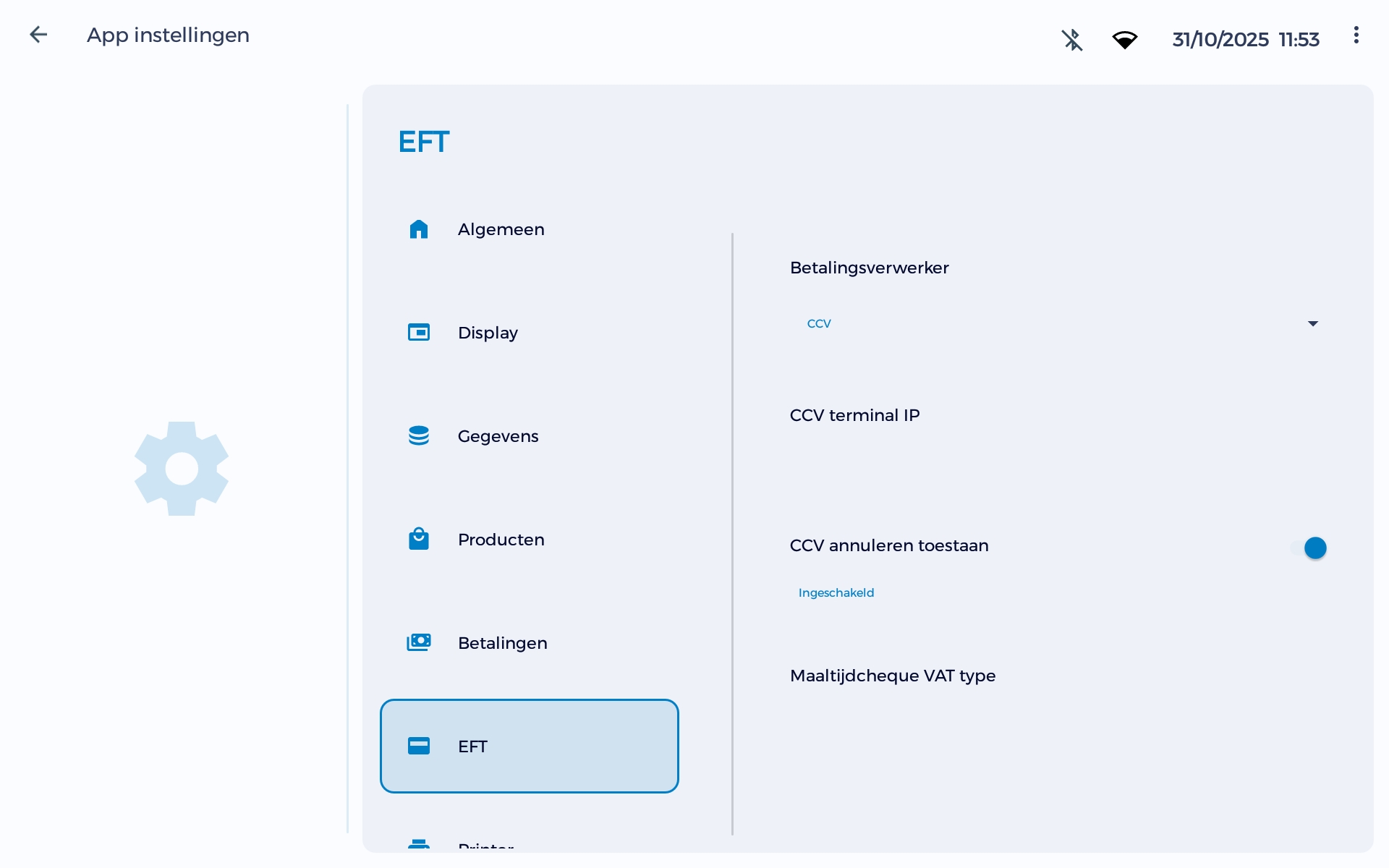
CCV: Wanneer je CCV wil gebruiken zullen er een nieuwe opties verschijnen.
- CCV terminal IP: Vul hier het IP-adres in van je CCV-pinapparaat en druk op bevestigen
- Allow CCV cancel/CCV annuleren toestaan: Hiermee kun je het annuleren van betalingen op de CCV-pinapparaat aan of uit zetten (bij aan is het schuifje blauw).
- Maaltijdcheque VAT type: Hier kun je het BTW-percentage invullen voor Maaltijdcheque. Vul hiervoor alleen cijfers in.
MSP: Wanneer je MSP wil gebruiken zullen er een nieuwe opties verschijnen.
- MSP API Key/MSP API Sleutel: Voer hier de API key in van de terminal group waartoe de SmartPad behoort (dit is te vinden in je MultiSafepay portaal).
- MSP terminal ID: Voer hier de terminal ID of TID in van de SmartPad (dit is te vinden in je MultiSafepay portaal).
- MSP Mini API Key/MSP Mini API Sleutel: Voer hier de API key in van de terminal group waartoe de mobiele kassa behoort (dit is te vinden in je MultiSafepay portaal).
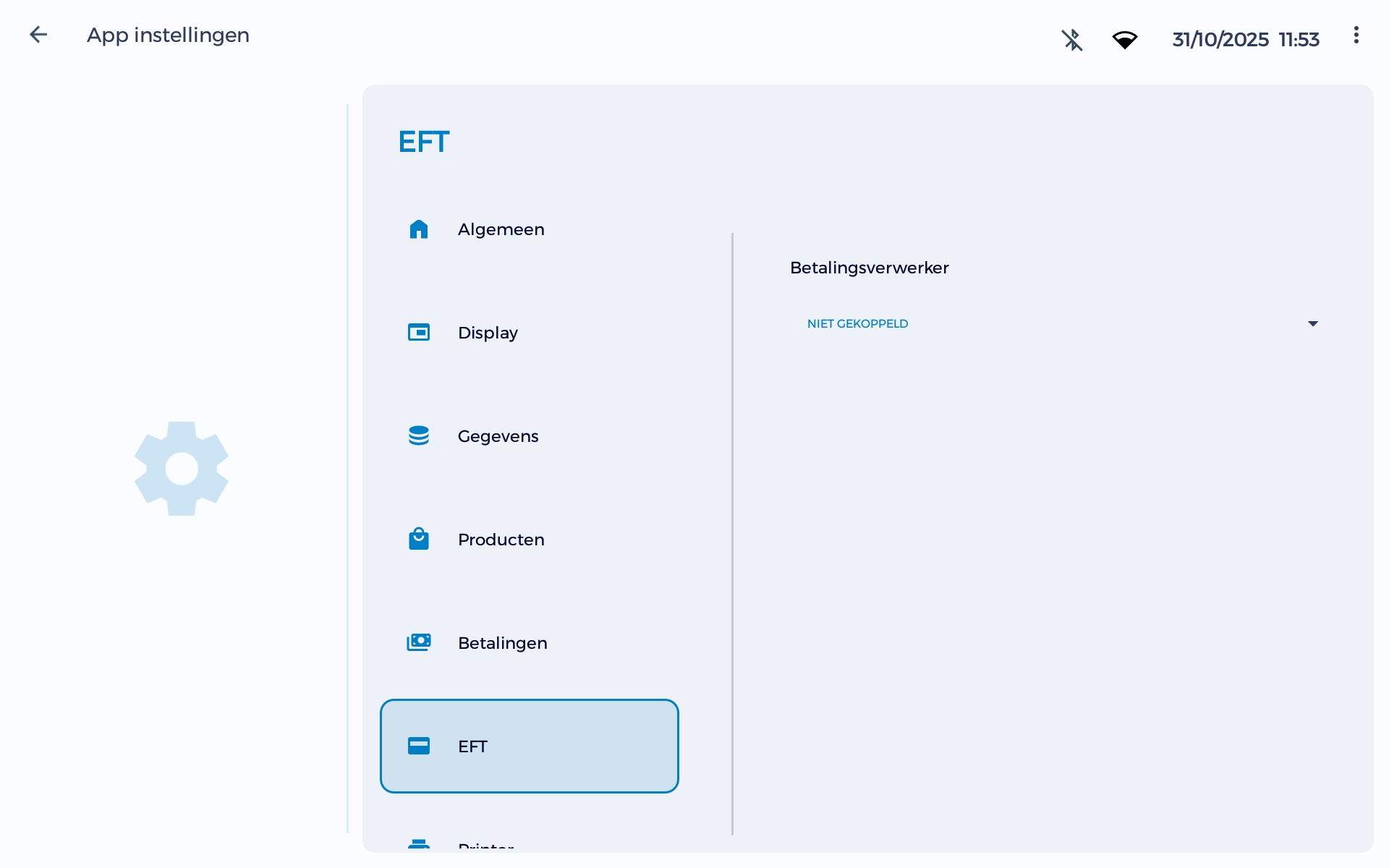
Independent/Niet gekoppeld: Wanneer je de kassa niet wilt verbinden aan een pinapparaat selecteer je deze optie. Er zal dus geen pinapparaat gekoppeld zijn aan de kassa, maar bij de keuze voor betalen met PIN zal de betaling wel worden getoond als betaald met PIN.
¶ Printer
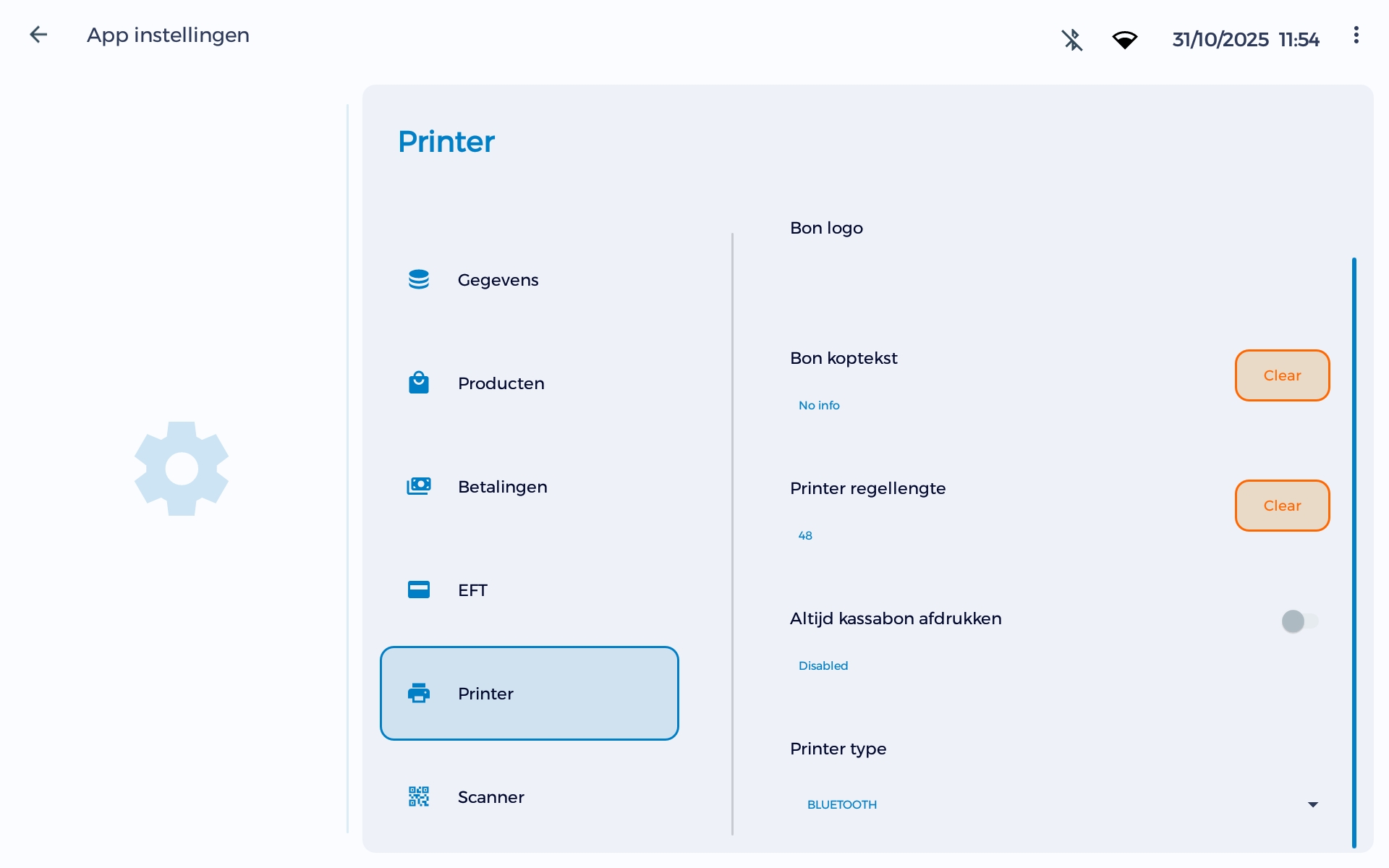
¶ Receipt logo/bon logo
Door hierop te drukken verschijnt er een pop-up waar je de URL naar je logo kunt invoeren.
¶ Receipt header text/bon koptekst
Door hierop te drukken verschijnt er een pop-up waar je de tekst kunt invullen die je bovenaan je bon wil tonen.
¶ Printer line length/ printer regellengte
Hier kun je invullen hoeveel karakters er op één regel op de bon komen te staan. Dit nummer kun je aanpassen op basis van hoe breed je bonnen zijn.
¶ Always print receipt/altijd kassabon afdrukken
Door deze optie in te schakelen (schuifje is blauw) zullen kassabonnen altijd worden geprint bij het afronden van een transactie of het opslaan van een order.
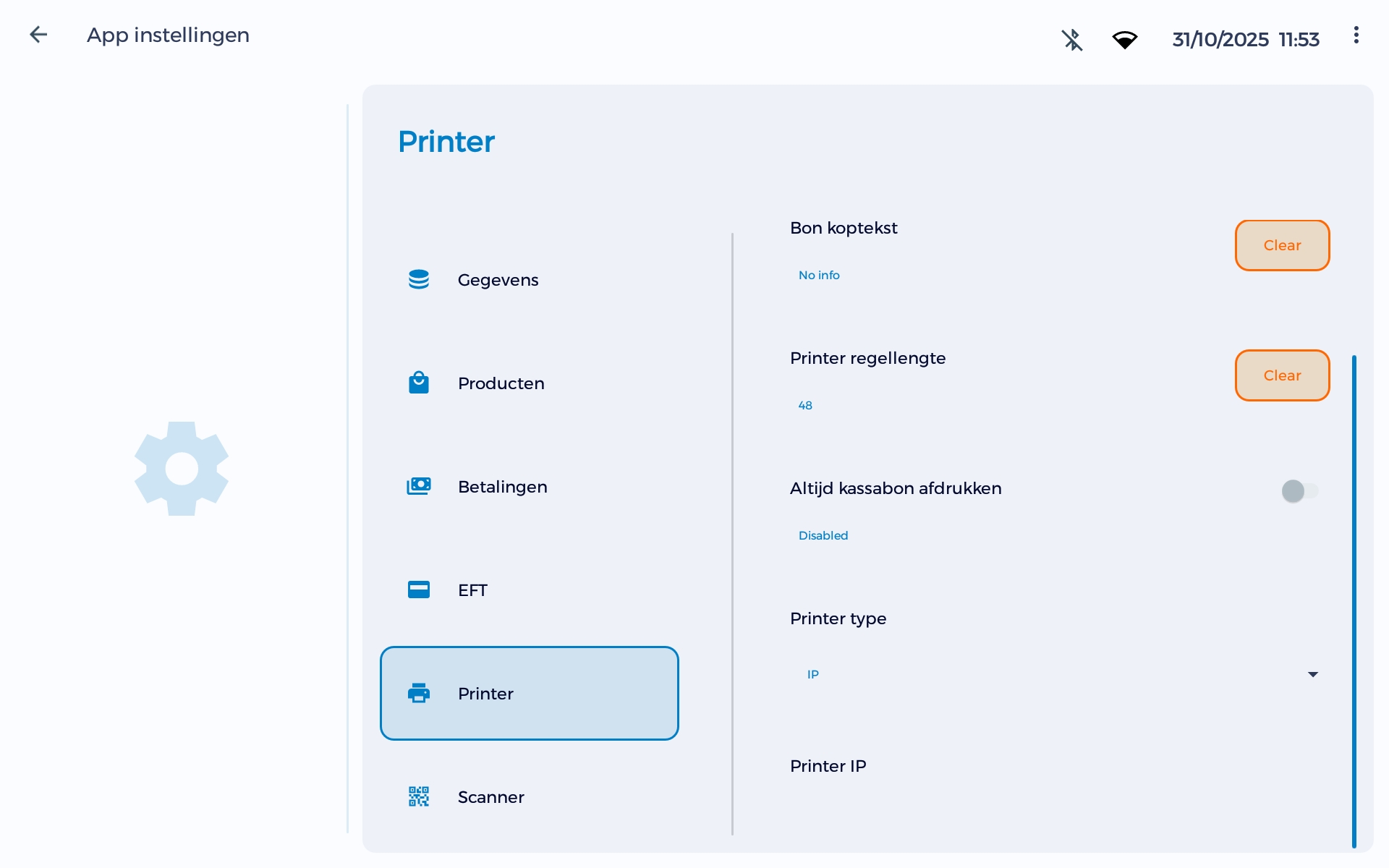
¶ Printer type
Door hierop te drukken verschijnt er een selectie menu waar je kunt selecteren hoe je met een printer wilt verbinden.
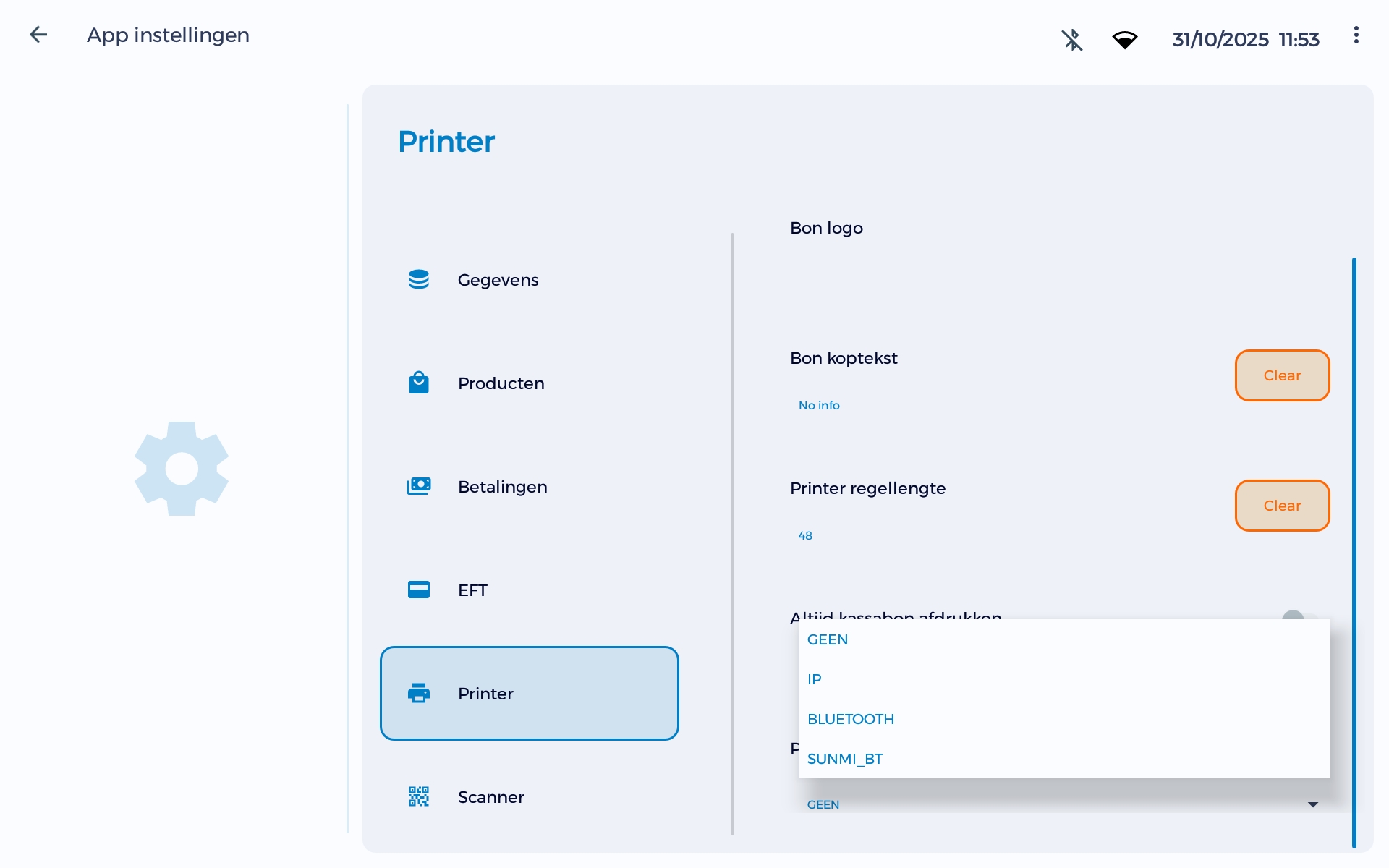
IP: Wanneer je een printer wil gebruiken via IP/TCP zal er een nieuwe optie onderaan verschijnen.
- Printer IP: Vul hier het IP-adres van de printer in en druk op “OK” om ermee te verbinden. (Hier vind je een handleiding hoe je de Sunmi printer kunt instellen)
Bluetooth: Wanneer je een printer wil gebruiken die kan verbinden via Bluetooth selecteer je deze optie. Zorg dat Bluetooth ingeschakeld is op je apparaat en dat deze verbonden is met de printer die je wilt gebruiken.
Sunmi BT: Wanneer je een ingebouwde printer hebt in je Sunmi hardware kun je deze optie selecteren om daar gebruik van te maken.
None: Wanneer je de kassa niet wilt verbinden aan een printer selecteer je deze optie.
¶ Scanner
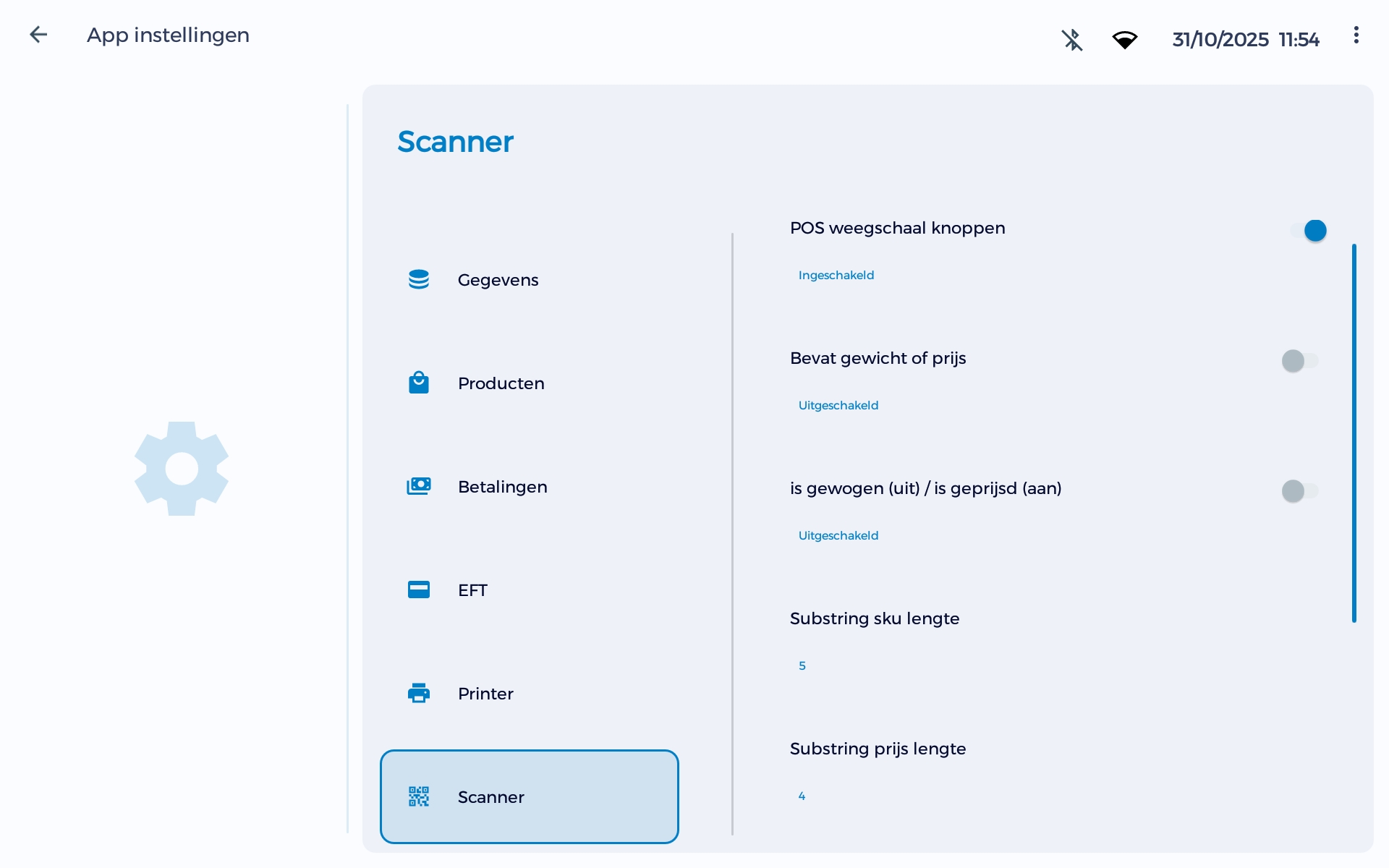
¶ POS weighing scales buttons/POS weegschaal knoppen
Hiermee kun je de weegschaal knop en de aanpasbare knoppen aan of uit zetten (bij aan is het schuifje blauw). Wanneer deze optie is uitgeschakeld zijn de knoppen niet meer zichtbaar op de kassa.
¶ Contains weight or price/bevat gewicht of prijs
Door deze optie in te schakelen (bij aan is het schuifje blauw) geef je aan dat er barcodes kunnen worden gescand waarin een productnummer en prijs of gewicht is verwerkt. Bijvoorbeeld de barcode van een pakje gesneden vleeswaren. Wanneer alleen deze optie is ingeschakeld en niet de optie “Is weighted (off)/is priced (on)” zal de kassa uit gaan van barcodes met gewicht. Om barcodes met prijs te scannen moet je ook de optie “Is weighted (off)/is priced (on)” inschakelen. Hier vind je de handleiding voor barcodes met gewicht of prijs.
¶ Is weighted (off)/is priced (on)/ is gewogen (uit)/is geprijsd (aan)
Hiermee kun je bepalen of je gebruik wil maken van barcodes met gewicht of met prijs. Wanneer het schuifje uitgeschakeld is (deze is dan grijs) kun je gebruik maken van barcodes met gewicht. Wanneer het schuifje is ingeschakeld (deze is dan blauw) kun je gebruik maken van barcodes met prijs. Om dit te gebruiken moet je ook de optie “Contains weight or price” ingeschakeld hebben.
¶ Substring sku number/substring sku lengte
Hier geef je aan of je SKU-code 4 of 5 cijfers lang is.
¶ Substring price number/substring prijs lengte
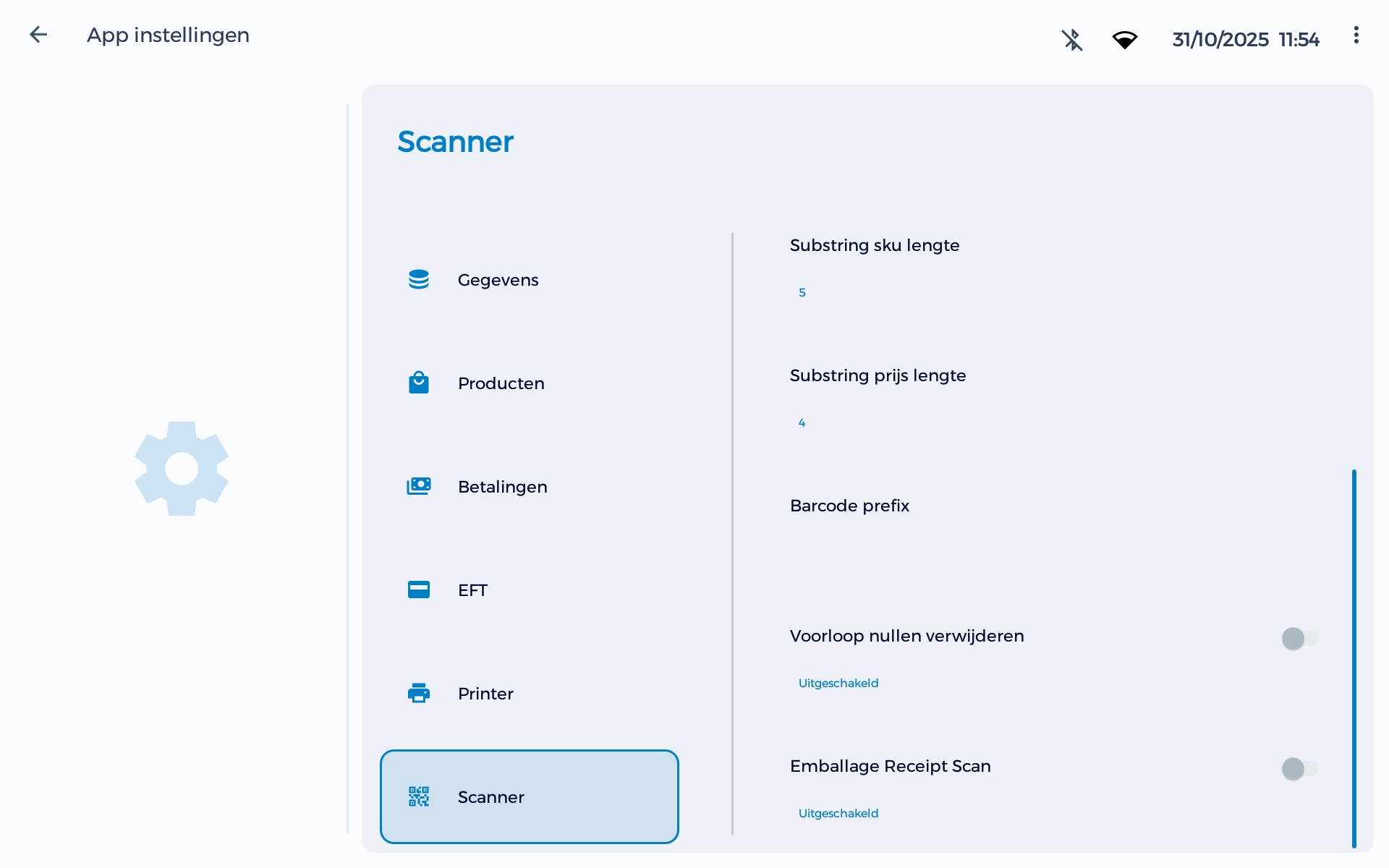
Hier geef je aan of je prijs/gewicht 4 of 5 cijfers lang is.
¶ Barcode prefix to remove
Incorrect geconfigureerde scanners zetten soms een voorvoegsel voor de barcode. Door het voorvoegsel hier in te voeren zullen barcodes goed worden uitgelezen.
Voorbeeld:
De scanner leest: \00002601234567891234
\000026 is het voorvoegsel waardoor de barcode niet goed wordt uitgelezen.
01234567891234 is dus de daadwerkelijke barcode.
Door \000026 in te vullen bij deze instelling zal de scanner de barcode goed uitlezen.
¶ Remove leading zeroes /voorloopnullen verwijderen
Door deze optie in te schakelen (bij aan is het schuifje blauw) zullen nullen die vooraan een SKU-code staan niet worden meegenomen.
Voorbeeld:
SKU-code 00402 wordt 402.
¶ Emballage Receipt Scan
Door deze optie in te schakelen (schuifje is blauw) is het mogelijk om emballage/statiegeld bonnen te scannen.
Als je geen gebruik maakt van emballage/statiegeld kun je deze instelling uitzetten.